מחשב נייד מומלץ לסטודנטים ולעבודה מהבית: סקירת הדגמים המובילים ב-2026
נכתב בתאריך 2 בספטמבר 2026
נקודות חשובות מהמאמר
אם אין לכם זמן לקרוא את כל המדריך, הנה התשובה המהירה: ב-2026, מחשב נייד טוב חייב לכלול לפחות 16GB זיכרון ומעבד חזק מהדור החדש כדי להחזיק מעמד לאורך שנים. חשוב להתאים את המחשב לסוג הלימודים או העבודה שלכם.
- ✓זיכרון RAM: הסטנדרט החדש הוא 16GB. אל תקנו פחות מזה.
- ✓מסך ומשקל: למי שמתנייד הרבה, מסך 13-14 אינץ' ומשקל סביב ה-1 עד 1.3 ק"ג הם האידיאל.
- ✓מעבדי ARM: מחשבים עם מעבדי סנאפדרגון נותנים סוללה מטורפת, אבל צריך לוודא שהתוכנות שלכם נתמכות.
- ✓סוללה: אל תסמכו רק על דפי היצרן. חפשו ביקורות על זמן סוללה בעבודה אמיתית.
שנת 2026 הביאה איתה קפיצת מדרגה ענקית בעולם המחשבים הניידים. אם אתם סטודנטים שמתחילים תואר, או עובדים מהבית שצריכים כלי עבודה אמין, בחירת מחשב נייד יכולה להיות משימה מבלבלת. השוק מוצף בדגמים, מעבדים חדשים, והבטחות לסוללות שמחזיקות לנצח.
אבל איך באמת יודעים מה לקנות? הרי אף אחד לא רוצה להוציא אלפי שקלים על מחשב שיתקע באמצע מבחן חשוב או בזמן פגישת זום עם הבוס. המטרה שלנו היא לעשות לכם סדר בבלגן, בשפה הכי פשוטה שיש.
במדריך הזה, ניקח אתכם צעד אחר צעד ונבדוק יחד מה באמת חשוב לבדוק לפני שקונים מחשב. נסקור את הדגמים המובילים של השנה, נדבר על חיי סוללה בעולם האמיתי, ונגלה איזה מחשב יתאים בול לצרכים ולתקציב שלכם.
איך לבחור מחשב נייד ב-2026? מדריך למתחילים
לקנות מחשב נייד זה קצת כמו לקנות רכב. יש המון מושגים טכניים, מספרים ואותיות שקשה להבין. בואו נפשט את זה ונדבר על ארבעת הדברים הכי חשובים שאתם צריכים לבדוק. אם תבינו אותם, תוכלו לדעת איך לבחור מחשב נייד שיתאים בדיוק לצרכים שלכם ב-2026 בלי בעיה.
הרבה אנשים נוטים להתלהב מעיצוב יפה או ממסך דק, ושוכחים לבדוק מה יש מתחת למכסה המנוע. בסופו של דבר, החלקים הפנימיים הם אלו שיקבעו אם המחשב יעבוד מהר, יתקע לכם כשתפתחו 20 חלונות בדפדפן, או יתחמם לכם על הברכיים.
המוח של המחשב (מעבד – CPU)
המעבד הוא המוח שמנהל את כל מה שהמחשב עושה. ב-2026 אנחנו רואים שלושה שחקנים מרכזיים בשוק: אינטל (Intel), אפל (Apple), וקוואלקום (Qualcomm עם סדרת ה-Snapdragon). לכל אחד מהם יש יתרונות משלו.
אם אתם קונים מחשב מבוסס ווינדוס (Windows), מעבדי Intel Core 5 או Ultra 5 הם מעולים לרוב האנשים. סטודנטים שרק כותבים עבודות וגולשים באינטרנט לא באמת צריכים יותר מזה. מי שצריך כוח אמיתי, כמו מתכנתים או עורכי וידאו, כדאי שיכוון למעבדי Ultra 7 ומעלה.
באפל, הסיפור פשוט יותר. מעבדי ה-M5 החדשים מספקים ביצועים מדהימים יחד עם חיי סוללה ארוכים מאוד. זה פתרון מצוין למי שאוהב את המערכת של אפל ומוכן להשקיע את המחיר.

זיכרון לטווח קצר (RAM)
תחשבו על שולחן עבודה. המעבד הוא אתם, והזיכרון (RAM) הוא גודל השולחן שלכם. ככל שהשולחן גדול יותר, כך תוכלו לשים עליו יותר ספרים, מחברות ודפים בו זמנית בלי לעשות בלגן. במחשב, זה אומר לפתוח יותר חלונות ותוכנות במקביל.
בשנת 2026, הסטנדרט השתנה. 8GB זיכרון כבר פשוט לא מספיק לרוב האנשים, בטח שלא לסטודנטים או לעובדים שצריכים להחזיק את המחשב לכמה שנים. ההמלצה החד-משמעית שלנו היא לקנות מחשב עם לפחות 16GB זיכרון RAM.
איפה שומרים את הכל (אחסון – SSD)
האחסון הוא הארון שבו אתם שומרים את כל הקבצים, התמונות והתוכנות שלכם כשהמחשב כבוי. היום כל המחשבים מגיעים עם כונן מהיר שנקרא SSD. השאלה היא רק איזה נפח אתם צריכים.
לרוב הסטודנטים, 512GB יספיקו די והותר. מסמכים ועבודות לא שוקלים הרבה. אבל, אם אתם לומדים מקצועות שדורשים תוכנות כבדות (כמו אדריכלות, עיצוב או עריכת וידאו), מומלץ לקפוץ לנפח של 1TB (טרה-בייט אחד).
המלצות מובילות לסטודנטים לפי תחומי לימוד

לא כל הסטודנטים צריכים את אותו מחשב. סטודנט לספרות צריך משהו שונה לגמרי מסטודנט להנדסה. הנה החלוקה שתעזור לכם להבין באיזו קטגוריה אתם נמצאים.
מדעי הרוח, חברה, משפטים וחינוך
סטודנטים בתחומים האלה קוראים המון, כותבים אינספור עבודות ומבלים שעות מול המסך. המחשב לא צריך להיות מפלצת ביצועים, אבל הוא כן חייב להיות נוח. מה הכי חשוב לכם?
משקל קל (כי סוחבים אותו כל היום בקמפוס), מקלדת סופר נוחה שלא תעייף את האצבעות, וסוללה חזקה שתחזיק יום שלם בלי לחפש שקע פנוי בספרייה. מסך של 13 או 14 אינץ' הוא אידיאלי כאן.
הנדסה, אדריכלות ומדעי המחשב
כאן המשחק משתנה. אתם הולכים להריץ תוכנות כבדות, לכתוב קוד, ואולי לעבוד עם הדמיות תלת-ממד. סטודנטים להנדסה אזרחית למשל, שמתכננים מבנים עם חומרים ספציפיים כמו בלוק פומיס 20, מתכננים חניונים הדורשים התקנת אבן עליה לרכב, או מחשבים כמויות עבור יציקות ויסודות הדורשים בלה חול ועבודות גמר עם טיח פולימרי 980 – חייבים מחשב שיריץ תוכנות אוטוקאד או סקצ'אפ בצורה חלקה.
אתם צריכים מעבד חזק (Ultra 7 או M5 מתקדם), לפחות 16GB זיכרון (וכדאי אפילו 32GB למי שעוסק בתלת-ממד כבד), והרבה פעמים גם כרטיס מסך נפרד. המסך צריך להיות גדול יותר, בדרך כלל 15.6 או 16 אינץ', כדי שיהיה נוח לראות את כל הפרטים.
עיצוב, צילום ועריכת וידאו
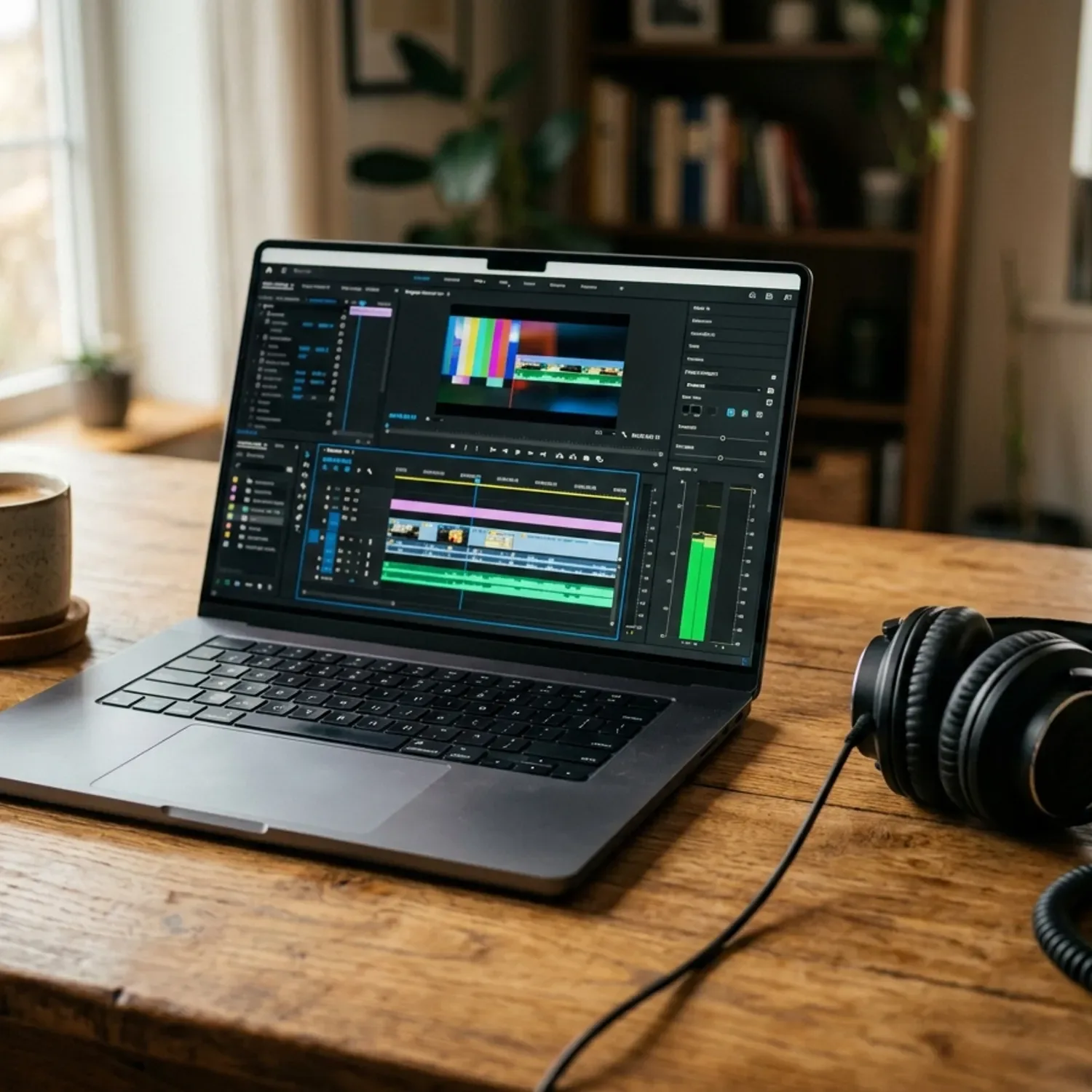
למעצבים, הדבר הכי חשוב הוא המסך. אתם חייבים מסך שמציג צבעים בצורה מדויקת ואמיתית לחלוטין. מסכי OLED הם הבחירה הכי טובה כאן. בנוסף, אתם צריכים כוח עיבוד טוב כדי לרנדר וידאו או לעבוד עם קבצי תמונה ענקיים.
מחשבים כמו מקבוק פרו או מחשבי ווינדוס עם תו תקן ליוצרי תוכן הם הכיוון שלכם. שימו לב גם לחיבורים שיש במחשב – תצטרכו לחבר הרבה כוננים חיצוניים, אז ודאו שיש מספיק כניסות מהירות.
סקירת הדגמים המובילים לשנת 2026
אחרי שהבנו מה לחפש, הגיע הזמן לצלול לדגמים הספציפיים שעושים גלים השנה. לקחנו את המחשבים הכי פופולריים וניתחנו אותם לפי המפרט האמיתי שלהם והביצועים בשטח.
Apple MacBook Air (M5, 2026)

הדור החדש של המקבוק אייר ממשיך להיות אחד המחשבים הטובים בעולם לסטודנטים ולעבודה שוטפת. הוא מגיע עם המעבד החדש Apple M5 הכולל 10 ליבות עיבוד (CPU) ו-8 או 10 ליבות גרפיות (GPU). המסך שלו מרהיב – 13.6 אינץ' מסוג Liquid Retina ברזולוציה של 2560×1664 עם בהירות חזקה של 500 ניט.
הסוללה שלו היא אחת מנקודות החוזק הגדולות, עם הבטחה לעד 15 שעות של גלישה אלחוטית וכ-18 שעות צפייה בווידאו. הוא תומך גם בתקנים החדשים של 2026: Wi-Fi 7 ו-Bluetooth 6.0 לקישוריות מהירה ויציבה.
- שדרוג בלתי אפשרי: זיכרון ה-RAM (המגיע עם 16GB כסטנדרט ב-2026) והאחסון מולחמים ללוח. חובה לבחור 24GB או 32GB מראש אם אתם חושבים שתצטרכו בעתיד.
- התחממות והאטה: המחשב פועל ללא מאוורר (קירור פסיבי), מה שאומר שהוא שקט לחלוטין. אבל, בעבודה מאומצת וממושכת המחשב יתחמם והביצועים ירדו בכוונה (Thermal Throttling) כדי להגן על המערכת.
- סכנת נפיחות סוללה: כמו בכל סוללת ליתיום-יון, חשיפה לחום מתמשך עלולה לגרום לנפיחות הסוללה. זהו מצב מסוכן שדורש טיפול והחלפה מיידית במעבדה.
Dell XPS 13 (2026)
סדרת ה-XPS של דל תמיד נחשבה ליוקרתית, ודגם 2026 לא מאכזב. המחשב שוקל רק כ-1 ק"ג ומרגיש כמו תכשיט. הוא מגיע עם מעבדי אינטל החדשים, כשהגרסאות הפופולריות כוללות את ה-Intel Core 5 320 או ה-Intel Core Ultra 7 355 החזק יותר.
המסך בגודל 13.4 אינץ' מגיע ברזולוציית 2.5K יפהפייה (2560×1600) ויודע לרענן את עצמו עד 120 פעם בשנייה (120Hz), מה שהופך את הגלילה והעבודה לחלקה מאוד. לפי דיווחים מהשטח, הסוללה מספקת בין 15 ל-20 שעות בשימוש קל.
דגמי XPS ידועים בנטייה להתחמם בעבודה מאומצת. חובה לעבוד איתם על משטח קשיח ולא על מיטה כדי לא לחסום את האוויר. בנוסף, המחשב מאוד מינימליסטי: יש לו רק שני חיבורי USB-C (תומכי Thunderbolt 4). אין לו בכלל חיבור לאוזניות רגילות (3.5 מ"מ), ואין כניסות USB ישנות (USB-A) או HDMI. תצטרכו לקנות ולהסתובב עם מתאמים.
HP OmniBook 5 14 (2026)
חברת HP חזרה למשחק בגדול עם ה-OmniBook. המעניין בדגם הזה הוא שהוא מציע שתי אפשרויות למעבד: או מעבדי אינטל רגילים, או מעבדי Snapdragon X Plus של חברת קוואלקום (החברה שמייצרת לרוב מעבדים לסמארטפונים). הוא מגיע עם 16GB או 32GB זיכרון מהיר (LPDDR5x) ומסך OLED מרהיב בגודל 14 אינץ'.
אם תבחרו בגרסת הסנאפדרגון, תקבלו חיי סוללה פשוט לא הגיוניים. אנחנו מדברים על מחשב שיכול לעבוד מעל 25 שעות, ובחלק מבדיקות המעבדה אפילו הגיע ל-34 שעות! זה משנה את כללי המשחק לסטודנטים.
מחשבים עם מעבדי סנאפדרגון מריצים ווינדוס 11, אבל זה ווינדוס שמיועד למעבדי ARM. המשמעות? תוכנות ישנות, דרייברים למדפסות ישנות, או משחקים מסוימים שפותחו למעבדי אינטל – עלולים שלא לעבוד טוב או לא לעבוד בכלל. יש שכבת תרגום (אמולציה), אבל היא לא מושלמת. בנוסף, חיבורי ה-USB-C בדגמים האלה לא תומכים בתקן ה-Thunderbolt 4 המהיר.
Lenovo Yoga Slim 7i Aura Edition (2026)
לנובו תמיד ידעו לייצר מחשבים נוחים, וסדרת היוגה סלים היא ההוכחה. הדגם הזה (Aura Edition) הוא דק, אלגנטי וקל במיוחד – מתחיל מ-975 גרם בלבד. הוא מצויד במעבדי Intel Core Ultra 7 355 ואפילו Core Ultra X9 בדגמים היקרים יותר.
המסך שלו הוא בגודל 14 אינץ' מסוג POLED עם רזולוציה של 2.8K וקצב רענון של 120Hz. זה מסך עשיר ובהיר מאוד. יש לו סוללה גדולה של 75Wh עם טעינה מהירה שמאפשרת שעות של עבודה אחרי כמה דקות בשקע.
גם כאן אנחנו רואים את מגמת המינימליזם. המחשב מגיע רק עם שלושה חיבורי Thunderbolt 4 וזהו. אין חיבור אוזניות, מה שמחייב שימוש באוזניות בלוטוס או מתאם. כמו כל מחשב כל כך דק וקל, כשמאמצים אותו מאוד הוא נוטה להתחמם, למרות שבשימוש רגיל הוא שומר על טמפרטורה סבירה לגמרי.
עבודה היברידית ומהבית: דגשים שחשוב לבדוק
העבודה מהבית הפכה לחלק בלתי נפרד מהחיים שלנו. ב-2026, מחשב נייד שמיועד גם למשרד וגם לסלון חייב לעמוד בכמה קריטריונים. זה לא מספיק שהוא יהיה חזק; הוא צריך גם לספק חוויית עבודה נוחה בסביבות משתנות.
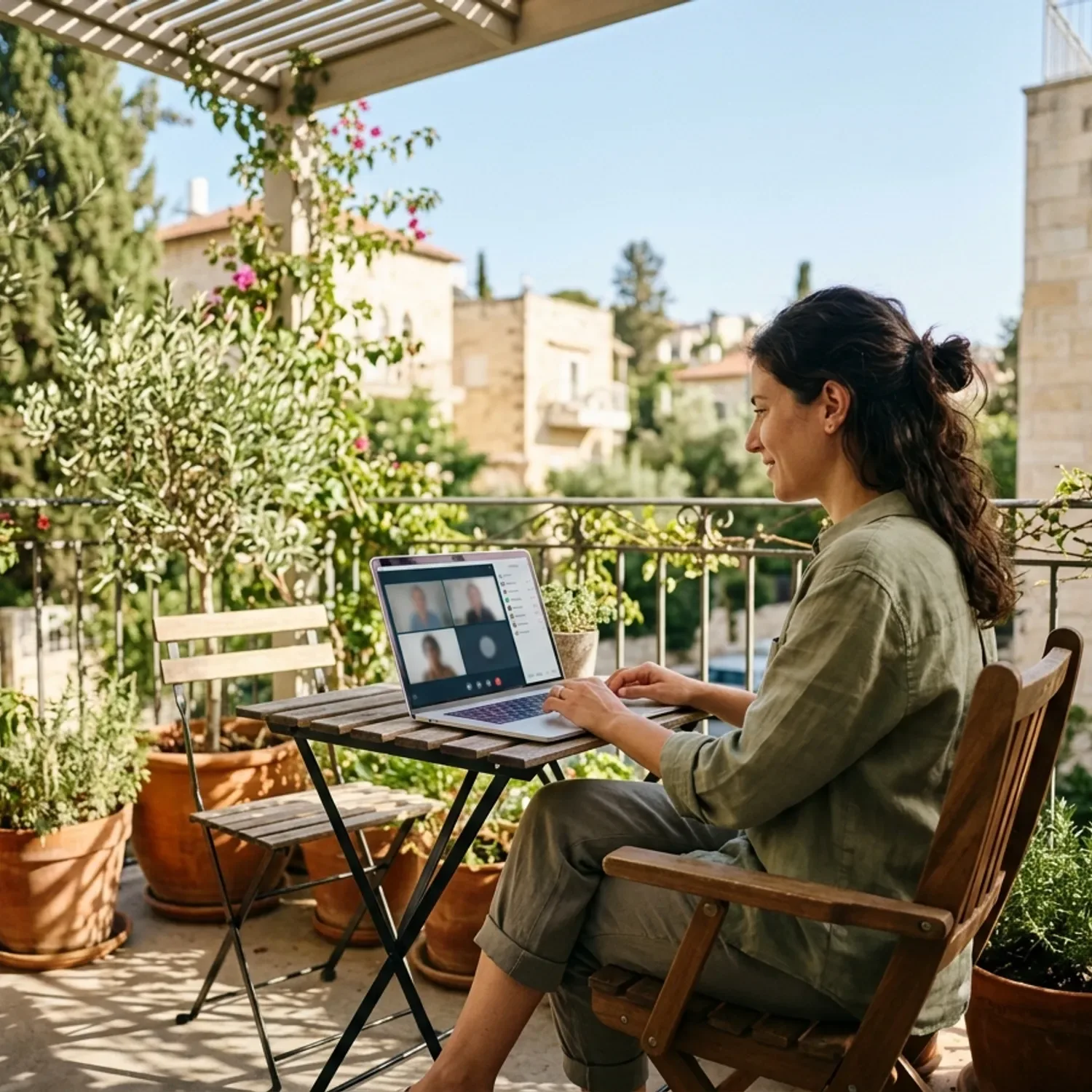
מצלמת רשת היא כבר לא משהו שאפשר לזלזל בו. חפשו מחשבים שמגיעים עם מצלמת 1080p לפחות (עדיף 1440p), עם טכנולוגיות לתיקון תאורה אוטומטי. כשאתם יושבים בפגישת זום חשובה מהמטבח, אתם רוצים שיראו אתכם טוב, גם אם התאורה לא מושלמת.
נושא נוסף הוא המיקרופונים. עבודה מהבית אומרת שלפעמים יש רעשי רקע – ילדים, כלב נובח, או מכונת כביסה. מחשבים מודרניים רבים מגיעים עם טכנולוגיית ביטול רעשים מבוססת בינה מלאכותית (AI) שמסננת את הרעשים האלה כך שהצד השני שומע רק את הקול שלכם.
סוללות, בטיחות ותקינה בישראל

יצרנים אוהבים לכתוב על האריזה "סוללה ל-20 שעות". המציאות? קצת פחות מזה. הנתונים האלה נבדקים במעבדות כשהמסך עמום והמחשב בקושי עובד. בחיים האמיתיים, עם בהירות מסך גבוהה, וואטסאפ פתוח, כמה לשוניות בדפדפן וקצת יוטיוב ברקע – רוב המחשבים ייתנו לכם סביב ה-8 עד 12 שעות.
חשוב לדעת שיש נושאים של בטיחות שאי אפשר להתעלם מהם. כל מחשב נייד שמיובא לישראל חייב לעמוד בתקן הישראלי לבטיחות סוללות ליתיום (ת"י 62133, חלק 2). התקן הזה מוודא שהסוללה לא תתלקח או תתקצר פתאום. גם המטענים חייבים לעמוד בתקן (ת"י 900 חלק 2.29). אל תקנו מטענים זולים ללא תקן באינטרנט – זה מסוכן.
בשורה טובה לעתיד: תקנה אירופית חדשה שתיכנס לתוקף ב-2027 תחייב יצרנים לאפשר החלפה קלה של סוללות על ידי המשתמש. מכיוון שמחשבים מיוצרים לשוק הגלובלי, השינוי הזה יגיע גם אלינו לישראל ויקל מאוד על תחזוקת המחשב.
מחשבים עם בינה מלאכותית (AI PC) – גימיק או צורך?
שנת 2026 היא השנה שבה הבינה המלאכותית הפכה לחלק חומראלי מהמחשב. יצרניות השבבים שילבו רכיב חדש שנקרא NPU (יחידת עיבוד רשתות עצביות). הרכיב הזה לוקח על עצמו משימות של AI במקום שהן ירוצו בענן או יעמיסו על המעבד הראשי.
למה זה טוב? זה מאפשר למחשב לעשות דברים מדהימים כמו לתרגם שיחות בזמן אמת בלי אינטרנט, לטשטש את הרקע בשיחות וידאו באיכות גבוהה בלי לרוקן את הסוללה, ואפילו לנסח לכם טקסטים בצורה חכמה יותר. זה שימושי מאוד למשתמשי ווינדוס שנעזרים ב-Copilot. אם אתם אוהבים להשתמש בטכנולוגיות חדשות, כדאי לקרוא גם על 10 כלי AI מומלצים שייעלו לכם את העבודה ב-2026 ולהבין איך המחשב החדש יכול לעזור לכם להריץ אותם טוב יותר.
האם חובה לקנות מחשב כזה? לסטודנט הממוצע זה עדיין בגדר תוספת נחמדה ולא חובת המציאות, אבל אם אתם קונים מחשב לשנים קדימה, רצוי שהוא יתמוך בזה.
השוואה בין הדגמים: טבלת הנתונים המלאה
כדי לעשות לכם חיים קלים יותר, ריכזנו את הנתונים המרכזיים של הדגמים המובילים לטבלה פשוטה וברורה. הטבלה הזו תעזור לכם להבין במבט אחד מי נגד מי.
| דגם המחשב (2026) | קהל יעד עיקרי | גודל ואיכות מסך | משקל משוער | יתרון מרכזי |
|---|---|---|---|---|
| Apple MacBook Air M5 | סטודנטים, עבודה שוטפת | 13.6 אינץ' Liquid Retina | 1.24 ק"ג | ✓ אקו-סיסטם מושלם לאייפון |
| Dell XPS 13 | מנהלים, מתכנתים, עבודה מהבית | 13.4 אינץ' 2.5K 120Hz | סביב 1 ק"ג | ✓ עיצוב יוקרתי ומסך מדהים |
| HP OmniBook 5 14 | מי שחייב סוללה לכל היום | 14 אינץ' OLED 2K/3K | 1.3 ק"ג | ✓ סוללה ארוכה במיוחד (בדגמי ARM) |
| Lenovo Yoga Slim 7i Aura | מתניידים קבועים, סטודנטים | 14 אינץ' POLED 120Hz | מ-975 גרם | ✓ קל משקל ונוח לנשיאה |
צ'קליסט לפני קנייה
כדי שלא תשכחו שום דבר רגע לפני שאתם מגהצים את כרטיס האשראי, הכנו לכם רשימה פשוטה של דברים שחובה לבדוק. אם המחשב שאתם רוצים עונה על הדרישות האלה, אתם בכיוון הנכון.
רשימת בדיקה מהירה:
- ✓ זיכרון: האם למחשב יש 16GB RAM לפחות?
- ✓ אחסון: האם יש כונן SSD בנפח 512GB ומעלה?
- ✓ משקל: האם המחשב שוקל פחות מ-1.5 ק"ג? (קריטי אם סוחבים אותו בתיק).
- ✓ מקלדת: האם יש תאורה אחורית במקלדת? (חשוב לעבודה בחושך).
- ✓ חיבורים: האם יש למחשב את החיבורים שאתם צריכים, או שתצטרכו לקנות מתאם (דונגל)?
רגע לפני סיום, כדאי לדעת שעבודה עם מחשב נייד במקומות ציבוריים או ברשתות Wi-Fi של אוניברסיטאות ובתי קפה דורשת תשומת לב לאבטחת המידע שלכם. שווה להציץ בהמדריך המקיף של 2026 עבור אבטחת אתרי וורדפרס כדי להבין איך לשמור על המידע שלכם ברשת.
הטיפ של Bsite מגזין טכנולוגי
"כשאני בודק מחשבים ניידים עבור קוראי המגזין, אני תמיד אומר לאנשים: אל תקנו מפרט שאתם לא צריכים. הרבה סטודנטים מוציאים אלפי שקלים נוספים על מעבדי פרימיום כמו דגמי Pro או Max או מסכי מגע, רק בגלל שאיש המכירות בחנות אמר להם שזה 'הכי טוב שיש'.
אם אתם לומדים מקצועות הומניים ועובדים בעיקר עם מעבד תמלילים ודפדפן, מחשב עם מפרט בסיסי-טוב (16GB זיכרון ומעבד מדור נוכחי) יעשה את העבודה בצורה מושלמת ויחסוך לכם המון כסף שאפשר להשקיע בדברים חשובים יותר."
שאלות נפוצות
כמה זיכרון RAM צריך למחשב נייד ב-2026?
בשנת 2026 הסטנדרט השתנה. 8GB כבר נחשבים למעט מדי עבור רוב המשתמשים, במיוחד בגלל שדפדפנים ותוכנות מודרניות צורכים הרבה משאבים. ההמלצה החד-משמעית היא לקנות מחשב עם 16GB זיכרון RAM לפחות כדי להבטיח עבודה חלקה ומהירה לשנים קדימה.
מה עדיף, 16GB או 32GB זיכרון למחשב נייד?
לרוב המוחלט של הסטודנטים והאנשים שעובדים עבודה משרדית מהבית, 16GB יספיקו די והותר. עם זאת, אם אתם סטודנטים להנדסה, אדריכלות, או עוסקים בעריכת וידאו כבדה ותלת-ממד – כדאי מאוד להשקיע ולשדרג ל-32GB. זכרו שברוב המחשבים היום הזיכרון מולחם ולא ניתן לשדרוג בעתיד.
מה ההבדל בין מעבד i5 ל-i7 ומה סטודנט באמת צריך?
ההבדל הוא בכוח העיבוד. מעבד i5 (או Ultra 5) הוא מעבד מצוין שמתמודד בקלות עם גלישה באינטרנט, כתיבת עבודות, צפייה בסרטים ותוכנות משרדיות רגילות. זה מה ש-80% מהסטודנטים באמת צריכים. מעבד i7 (או Ultra 7) חזק יותר ומיועד לאנשים שמפעילים תוכנות כבדות מאוד, מריצים קוד מורכב או עורכים וידאו.
האם כדאי להשקיע במחשב עם מסך מגע?
לרוב הסטודנטים התשובה היא לא. מסך מגע במחשב נייד רגיל הוא פיצ'ר נחמד, אבל הוא מייקר את המחשב, מקצר את חיי הסוללה ומגדיל מעט את המשקל. הוא שימושי בעיקר אם אתם קונים מחשב 2-ב-1 (מחשב שמתקפל והופך לטאבלט) ואתם אוהבים לסכם שיעורים בכתב יד בעזרת עט חכם.
איזה גודל מסך הכי מומלץ לסטודנטים, 14 או 15.6 אינץ'?
הבחירה האידיאלית לסטודנטים שמתניידים הרבה וסוחבים את המחשב בתיק לקמפוס היא 13.3 עד 14 אינץ'. זה הגודל המושלם שמשלב בין שטח עבודה מספק למשקל קל. מסך 15.6 אינץ' מומלץ רק אם המחשב נשאר רוב הזמן על השולחן בבית, או אם אתם חייבים מסך גדול לתוכנות שרטוט ועיצוב.
האם צריך כרטיס מסך ייעודי ללימודים?
לסטודנטים למדעי הרוח, חברה, משפטים או מדעי המחשב בסיסיים – אין שום צורך בכרטיס מסך ייעודי. הכרטיס המובנה במעבד מספיק בהחלט. כרטיס מסך ייעודי (כמו של חברת NVIDIA) נדרש רק לסטודנטים שמתעסקים באדריכלות, עריכת וידאו רצינית, הדמיות תלת-ממד, או למי שרוצה לשחק במשחקי מחשב כבדים בסוף היום.
מה התקציב המומלץ למחשב נייד שיחזיק לכל התואר?
כדי לקבל מחשב איכותי שיחזיק מעמד 3 עד 4 שנים בלי לעשות צרות, התקציב המומלץ למחשב ווינדוס טוב נע בין 3,500 ל-4,500 שקלים. אם אתם מכוונים למחשבי המק (MacBook) של אפל או למחשבי פרימיום דקים במיוחד של ווינדוס, התקציב ינוע בין 4,500 ל-6,500 שקלים ויותר, תלוי בשדרוגי הזיכרון שתבחרו.
לסיכום
לסיכום, שוק המחשבים הניידים ב-2026 מציע אפשרויות מצוינות, אבל דורש מכם לבחור בחכמה. אל תתפשרו על פחות מ-16GB זיכרון, וודאו שהמחשב קל מספיק אם אתם סטודנטים שמתרוצצים בין הרצאות. הבנת הצרכים האמיתיים שלכם, בין אם אתם קוראים מאמרים או מתכננים מבנים מורכבים, היא המפתח לבחירה הנכונה.
זכרו לבדוק את זמן הסוללה בביקורות מאנשים אמיתיים ולא להסתמך רק על דפי היצרן. קנייה נעימה ובהצלחה בלימודים ובעבודה!