איך לבחור מחשב נייד ב-2026? המדריך הפשוט לצרכן

נכתב בתאריך 9 באוקטובר 2026
השורה התחתונה
לפני שצוללים פנימה, הנה התשובה המהירה למי שרוצה לדעת את חוקי הברזל של שנת 2026:
- ✓הגדירו צרכים: אל תקנו לפי מפרט, תקנו לפי השימוש שלכם (סטודנט, גיימר או איש מקצוע).
- ✓הסטנדרט החדש: זיכרון עבודה (RAM) של 16GB וכונן מהיר (SSD) בנפח 512GB הם נקודת הפתיחה המומלצת כיום.
- ✓אחריות וביטוח: חפשו תמיד מחשב עם אחריות יצרן שמגיעה עד הבית ולא כזו שדורשת מכם לנסוע למעבדה.
- ✓בטיחות: ודאו שהמחשב עומד בתקן הישראלי לבטיחות ציוד טכנולוגי (ת"י 62368 חלק 1).
אתם עומדים בחנות או גולשים באתר, והמוכר מתחיל לזרוק עליכם מושגים באוויר: מעבדים, זיכרונות, כרטיסי מסך ודורות. אם אתם מרגישים שהלכתם לאיבוד, אתם ממש לא לבד. רוב האנשים שקונים היום מחשב נייד משלמים ביוקר על רכיבים שהם בכלל לא צריכים, או גרוע מכך – קונים מחשב זול מדי שמתחיל להיתקע אחרי חודשיים.
המטרה של המדריך הזה היא לעשות סדר בבלגן. אנחנו בצוות bsite רואים שוב ושוב לקוחות שמסתבכים עם מפרטים טכניים במקום להתמקד במה שחשוב באמת. כאן לא תמצאו ז'רגון מסובך, אלא הסבר פשוט בגובה העיניים שיעזור לכם להבין בדיוק על מה אתם משלמים.
הסוד לקנייה חכמה בשנת 2026 הוא לא לבקש את "המחשב הכי חזק", אלא למצוא את המחשב שמתאים בדיוק למה שאתם עושים ביום-יום.
הדבר הראשון שצריך להבין לפני שפותחים את הארנק, הוא שאין דבר כזה "המחשב הכי טוב". יש מחשב שהכי טוב לכם. אם תקנו מפלצת עבודה באלפי שקלים רק כדי לגלוש באינטרנט ולכתוב מסמכים, פשוט זרקתם כסף לפח.
מתחילים מהסוף: הגדרת צרכים ותקציב ריאלי
הטעות הנפוצה ביותר היא להתחיל לחפש דגמים לפני שיודעים מה רוצים לעשות איתם. ברגע שתגדירו מי אתם כמשתמשים, חצי מהדגמים בחנות ירדו מהפרק, וזה מצוין. זה יחסוך לכם התלבטויות מיותרות.
הנה חלוקה פשוטה שמראה לכם לאיזו קטגוריה אתם שייכים וכמה זה אמור לעלות בערך (המחירים נכונים לשנת 2026):
| פרופיל משתמש | שימושים עיקריים | טווח מחירים משוער |
|---|---|---|
| שימוש בסיסי וסטודנטים | גלישה, תוכנות אופיס, נטפליקס, זום ולימודים | 1,500 ₪ – 4,500 ₪ |
| עבודה מקצועית וגרפיקה | תוכנות הנדסה, עריכת תמונות, תכנות ומולטי-טאסקינג עמוס | החל מ-4,500 ₪ עד 7,000 ₪ ויותר |
| גיימינג (משחקים) | משחקים כבדים, עריכת וידאו מקצועית ב-4K | 4,000 ₪ – 15,000 ₪ ומעלה |
| מחשבי 2 ב-1 | משולב טאבלט ומסך מגע, ציור דיגיטלי, הצגת מצגות בעמידה | 2,500 ₪ – 7,000 ₪ |
אם אתם מתלבטים איזה דגם לבחור לשימוש יומיומי, תוכלו למצוא מידע נוסף במדריך שלנו על מחשב נייד מומלץ שיעשה לכם סדר בדגמים החדשים.

מילון מונחים קצר: לדבר בשפה של חומרת מחשבים
כדי שלא יעבדו עליכם בחנות, הנה תרגום קצר וברור של המושגים העיקריים שמרכיבים כל מפרט טכני. דמיינו את המחשב כמו מטבח של מסעדה:
- מעבד (CPU): השף של המסעדה. הוא זה שמקבל את ההוראות ומבצע אותן. ככל שהשף מהיר ומוכשר יותר, כך האוכל (או הפעולה) יהיה מוכן מהר יותר.
- זיכרון עבודה (RAM): גודל שולחן העבודה במטבח. ככל שהשולחן גדול יותר, אפשר לפתוח עליו יותר סירים ומצרכים (תוכניות וכרטיסיות בדפדפן) במקביל בלי שייפול כלום.
- כונן אחסון (SSD): המזווה של המטבח. כאן נשמרים כל הקבצים, התמונות והתוכנות שלכם באופן קבוע, גם כשהמחשב כבוי.
- כרטיס מסך (GPU): אמן הצלחות של המסעדה. אחראי על כל מה שקשור לגרפיקה, צבעים ועיבוד תמונה – קריטי במיוחד למי שמשחק או עורך וידאו.
המעבד: איזה "מוח" מתאים לכם?
למשימות יום-יומיות, המעבדים מסדרות Core i5 של אינטל או Ryzen 5 של AMD מהדורות האחרונים יעשו עבודה מעולה. הם מציעים איזון מושלם בין ביצועים מהירים לחיי סוללה טובים.
אם התקציב שלכם ממש לחוץ, גם סדרות ה-i3 יספיקו לגלישה ואופיס, אך הם עשויים להרגיש קצת איטיים בעתיד. לעומת זאת, למשימות תובעניות מאוד כמו עריכת וידאו או גיימינג מתקדם, כדאי לכוון גבוה יותר – למעבדי Core i7 או Ryzen 7, ואפילו i9 לצרכים מקצועיים קיצוניים.
זיכרון עבודה (RAM): הסטנדרט החדש של 2026
זיכרון ה-RAM קובע כמה דברים תוכלו לעשות במקביל. בעבר, 8 גיגה-בייט (8GB) נחשבו לסטנדרט טוב. היום, המצב השתנה. 8GB נחשבים למינימום ההכרחי לשימוש בסיסי מאוד.
נקודת הפתיחה המומלצת והמשתלמת ביותר כיום היא 16GB RAM. זה יבטיח שהמחשב ירוץ חלק גם כשפתחתם 20 כרטיסיות בדפדפן, תוכנת עריכה ומוזיקה ברקע, ולא יתיישן מהר. לשימושים כבדים מאוד כמו הנדסה או עריכה גרפית מתקדמת, קפצו ל-32GB.
אחסון: למה אסור להתפשר על מהירות
בכל הנוגע לאחסון הקבצים שלכם, יש חוק אחד ברור: חובה לבחור בכונן מסוג SSD. אל תקנו מחשב עם כונן HDD ישן (דיסק קשיח רגיל). כונני SSD פועלים בטכנולוגיית פלאש (בדומה לזכרון בסמארטפון שלכם), והם מהירים פי כמה מכוננים ישנים, חרישיים, ועמידים יותר לזעזועים ונפילות.
מבחינת נפח, 512GB היא נקודת התחלה מצוינת לרוב האנשים ב-2026. אם אתם שומרים סרטים, משחקים או חומרי גלם כבדים של וידאו, שדרגו ל-1 טרה-בייט (1TB) כדי לא להיתקע בלי מקום פנוי מהר מדי.
גודל מסך ומשקל: למצוא את האיזון לחיי היומיום
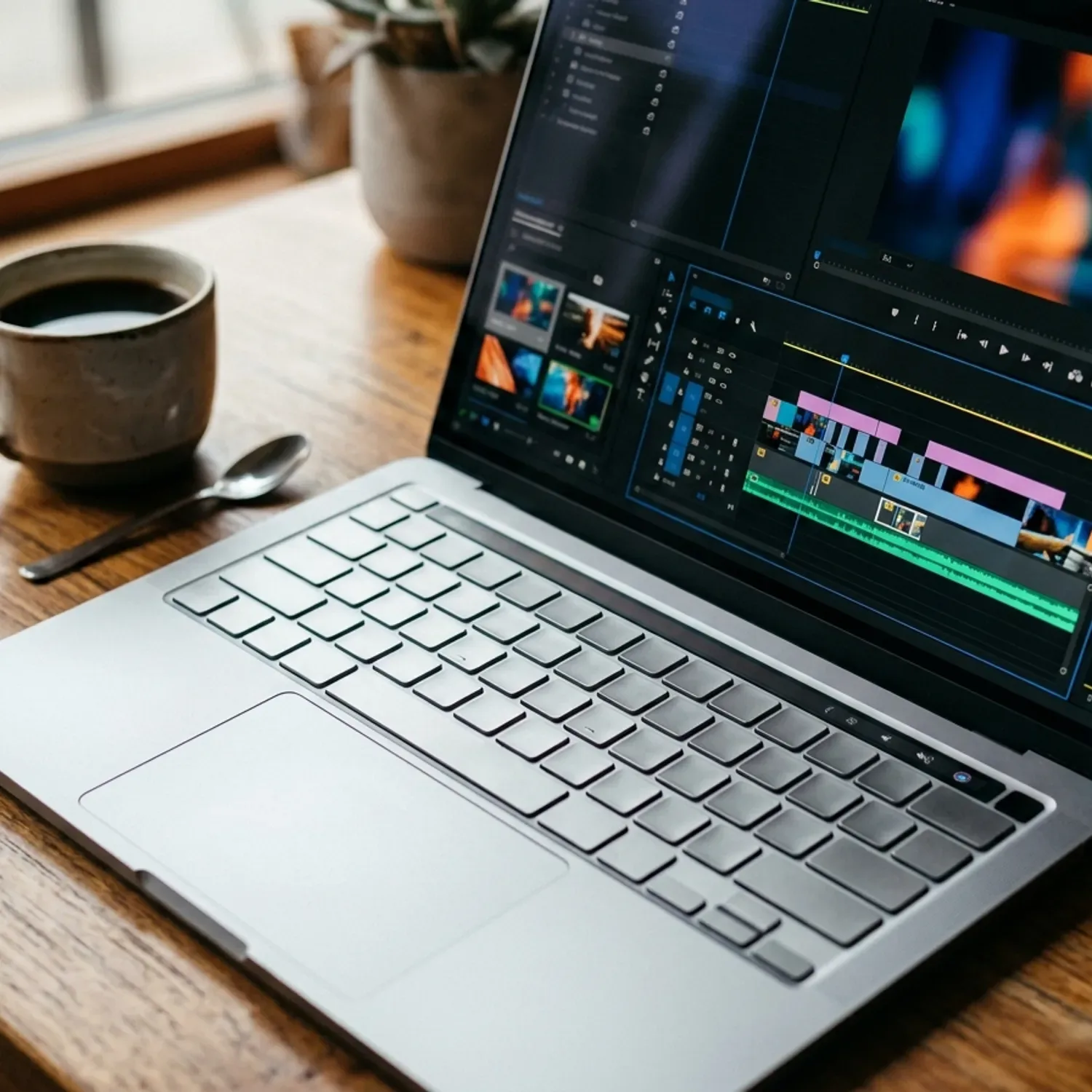
הבחירה בגודל המסך משפיעה ישירות על המשקל של המחשב, וזה קריטי למי שמתנייד איתו. מי שמחפש איך לבחור מחשב נייד לעבודה בדרכים (2026) או ללימודים בקמפוס, יעדיף מסכים באזור ה-13 עד 14 אינץ'. הם קלים, נוחים להכנסה לתיק, וצורכים פחות סוללה.
מצד שני, אם המחשב הולך לשבת בעיקר על שולחן העבודה בבית או במשרד, מומלץ לבחור במסך של 15.6 ואפילו 16 אינץ'. זה יספק נוחות צפייה טובה בהרבה ומשטח עבודה מרווח. מבחינת איכות, בשנת 2026 אנו רואים יותר ויותר מסכי OLED מרהיבים ורזולוציות של 2K שהופכים לסטנדרט ומספקים חדות צבעים מדהימה.
אותיות קטנות ורגולציה: דברים שחשוב לדעת בארץ
רגע לפני הקנייה, יש כמה פרטים טכניים שרוב האנשים מפספסים, והם יכולים לעלות בהרבה כסף ועוגמת נפש:
- בטיחות והתחממות: מחשב נייד צריך "לנשום". לעולם אל תניחו אותו כשהוא דולק על משטחים רכים כמו כריות, שטיחים או שמיכות. חסימת פתחי האוורור גורמת להתחממות יתר, לסכנת שריפה ולירידה דרסטית בביצועים. ודאו שהמחשב נושא אישור עמידה בתקן הבטיחות הרשמי בישראל (ת"י 62368 חלק 1).
- מערכת הפעלה חסרה: כדי להציג מחיר אטרקטיבי, חנויות רבות מוכרות מחשבים שכתוב עליהם באותיות קטנות "ללא מערכת הפעלה" (FreeDOS). משמעות הדבר היא שתצטרכו לשלם בנפרד מאות שקלים כדי לרכוש ולהתקין ווינדוס. שימו לב לזה.
- מחזור פסולת אלקטרונית: לפי החוק בישראל, כשאתם קונים מחשב חדש, המשווק מחויב לקבל מכם את המחשב הישן והדומה ללא תשלום, כדי להעביר אותו למחזור מסודר ולא להטמנה מזהמת.
אזהרת אחריות יצרן
אל תסתפקו ב"יש אחריות". בידקו איזו אחריות. למחשב שהוא כלי עבודה, חובה לדרוש "אחריות בבית הלקוח" (טכנאי מגיע אליכם). אחריות של איסוף והחזרה למעבדה עלולה להשאיר אתכם בלי מחשב לשבועיים. בנוסף, זכרו שאחריות לרוב לא מכסה שבר או שפיכת נוזלים, והאחריות על הסוללה היא בדרך כלל לשנה אחת בלבד, גם אם המחשב באחריות ל-3 שנים.

צ'קליסט קנייה: מה לבדוק רגע לפני שמשלמים
מצאתם את המחשב המושלם? מעולה. רגע לפני שאתם מעבירים כרטיס אשראי, עברו על הרשימה הבאה כדי לוודא שלא פספסתם כלום:
אם מדובר בסטודנטים או עצמאיים שצריכים מידע ספציפי יותר, קראו גם על מחשב נייד מומלץ לסטודנטים ועצמאיים: המדריך השלם לרוכשים כדי לדייק את הבחירה.
הטיפ של Bsite מגזין טכנולוגי
"מנסיוננו לאורך השנים, אנחנו רואים אנשים שקונים מחשבים יקרים בטירוף רק בגלל המחשבה ש'זה יחזיק לי ל-10 שנים'. זו טעות. טכנולוגיה מתיישנת, סוללות נשחקות ותקנים משתנים. עדיף להשקיע תקציב סביר במחשב שמתאים לצרכים שלכם בדיוק להיום ול-3-4 השנים הקרובות, מאשר לשפוך אלפי שקלים על חומרה עתידית שלא באמת תנצלו."
שאלות נפוצות
איך להתאים את המחשב הנייד לצרכים שלי, כמו לימודים, עבודה או גיימינג?
התחילו בהגדרת השימוש היומיומי שלכם. ללימודים ושימוש בסיסי, מחשב קל עם מעבד i5 ו-16GB זיכרון יספיק. לעבודה מקצועית שדורשת תוכנות הנדסה או עריכה, תצטרכו מעבד i7 או מקביל לו. לגיימינג, הדגש עובר לכרטיס מסך ייעודי חזק (כמו סדרת RTX) ומערכת קירור איכותית.
מה המפרט הטכני המומלץ למחשב נייד שלא יתיישן מהר?
כדי שהמחשב ישרת אתכם היטב בשנים הקרובות (נכון ל-2026), חפשו מפרט שכולל לפחות מעבד אינטל Core i5 או AMD Ryzen 5, זיכרון עבודה (RAM) של 16GB, וכונן אחסון מהיר מסוג SSD בנפח של 512GB לפחות.
כמה זיכרון RAM אני באמת צריך?
בעוד ש-8GB הוא המינימום האפשרי כיום, הוא עלול להרגיש איטי כשתפתחו הרבה חלונות יחד. ההמלצה החד-משמעית שלנו היא לכוון ל-16GB RAM. זהו אזור הנוחות שמאפשר עבודה חלקה ומהירה ללא תקיעות, גם בשימוש מקביל בכמה תוכנות.
מה ההבדל בין מעבדי i3, i5 ו-i7 ומה הכי מתאים לי?
תחשבו על זה כמו על מנוע של רכב. i3 הוא מנוע קטן וחסכוני, מתאים בעיקר לגלישה ואופיס. i5 הוא מנוע משפחתי מאוזן שמתאים ל-80% מהמשתמשים ונותן תמורה מעולה למחיר. i7 הוא מנוע חזק (וזללן סוללה) שנועד למשימות כבדות כמו עריכת וידאו, תכנות מורכב או גיימינג.
על מה חשוב יותר לשים דגש: על משקל המחשב, גודל המסך או על חיי הסוללה?
התשובה תלויה בניידות שלכם. אם אתם סוחבים את המחשב כל יום בתיק לאוניברסיטה או לפגישות, משקל נמוך (מסך 13-14 אינץ') וחיי סוללה ארוכים הם קריטיים. אם המחשב יושב בעיקר על השולחן בבית, גודל המסך (15.6 אינץ' ומעלה) יהיה הרבה יותר חשוב לנוחות העיניים שלכם.
מה התקציב שצריך להשקיע במחשב נייד טוב לשימוש יומיומי?
עבור מחשב שמיועד לשימוש יומיומי, עבודה משרדית, סטודנטים וגלישה (פרופיל בסיסי), טווח המחירים ההגיוני נע בין 1,500 ₪ ל-4,500 ₪. אין צורך להשקיע סכומים גבוהים מזה אם אלו הצרכים היחידים שלכם.
האם כדאי להשקיע בכונן SSD ומה היתרונות שלו?
חד משמעית כן. כונן SSD הוא כבר לא בגדר מותרות אלא חובה מוחלטת. הוא מהיר פי כמה מכוננים ישנים, גורם למחשב להידלק בשניות בודדות, פותח תוכנות מהר, עמיד הרבה יותר בפני מכות וזעזועים, ואינו מרעיש כלל.
השורה התחתונה
בחירת מחשב נייד לא חייבת להיות מסע מתיש מלא במונחים לא ברורים. ככל שתדעו להגדיר מראש מה אתם באמת צריכים, כך תסננו מהר יותר את הדגמים שלא רלוונטיים אליכם. זכרו את הכלל הפשוט: מתאימים את החומרה לשימוש, דואגים למינימום של 16GB זיכרון וכונן SSD לעבודה מהירה, ומוודאים שהאחריות מגבה אתכם במקרה של תקלה. קנייה נעימה!