מחשב נייד מומלץ לסטודנטים ועצמאיים: המדריך השלם לרוכשים
נכתב בתאריך 8 באוקטובר 2026
לפני שמתחילים
מחפשים תשובה מהירה? הנה המפרט המנצח לרוב הסטודנטים והעצמאיים שמחפשים יחס עלות-תועלת מעולה, ללא צרכים גרפיים כבדים:
הטעות הכי גדולה שאתם יכולים לעשות היא לקנות מחשב נייד רק בגלל שהוא נראה טוב או מוצע במבצע זמני מפתה. כשמדובר בכלי העבודה המרכזי שלכם, בחירה לא נכונה תעלה לכם בהרבה תסכול, תקיעות ברגעים קריטיים, והוצאה כספית כפולה. מניסיון של שנים, אנחנו רואים שוב ושוב איך סטודנטים ועצמאיים קונים מחשבים חלשים מדי בגלל חוסר הבנה של המפרט הטכני, או לחלופין — מוציאים הון על מפלצות ביצועים שאין להם באמת צורך בהן. אז איך מוצאים את נקודת האיזון? בשנת 2026, שוק המחשבים הניידים מציע מגוון עצום שיכול לבלבל כל אחד. במדריך הזה, נתרגם עבורכם את כל המספרים והאותיות באנגלית לשפה פשוטה. נסביר בדיוק איזה מחשב נייד מומלץ לצרכים הספציפיים שלכם, על מה אסור להתפשר, ואיפה אפשר לחסוך בלי להרגיש.
הגדרת צרכים: איזה סוג משתמשים אתם?
לפני שצוללים למפרטים טכניים, החוק הראשון הוא להבין מה באמת תעשו עם המחשב. סטודנט למדעי הרוח לא צריך את אותו מחשב שצריך אדריכל, ועצמאי שעובד מבית קפה לא צריך את אותו מחשב כמו גיימר כבד.
אם אתם סטודנטים למקצועות עיוניים, עצמאיים שמנהלים עסק, או שאתם זקוקים למחשב עבור יישומי אופיס, גלישה ושילוב של תוכנות לניהול בינה מלאכותית לעסקים — אתם משתמשים בסיסיים עד ממוצעים. עבורכם, הדגש יהיה על משקל קל, סוללה חזקה ומחיר הגיוני.
לעומת זאת, אם העבודה שלכם כוללת עריכת וידאו, עיצוב גרפי, תכנות כבד או הנדסה, הדרישות משתנות לחלוטין. במקרים כאלה, חובה לחפש מחשב נייד מומלץ למפתחים ומתכנתים (2026): תחנות העבודה המובילות בשוק, שכולל מעבד חזק מאוד וכרטיס מסך נפרד.

הבנת המפרט הטכני במילים פשוטות
כדי שלא תלכו לאיבוד מול נציג המכירות או מול עמודי המוצר באינטרנט, תרגמנו עבורכם את הרכיבים החשובים ביותר לשפה שכל אחד יכול להבין.
המעבד (CPU): המוח של המחשב
המעבד קובע כמה מהר המחשב שלכם יוכל לחשוב ולבצע משימות. בשוק שולטות שתי חברות עיקריות: אינטל (Intel) ו-AMD. עבור רוב המשימות, מעבדי Intel Core i5 (או Core 5 בדגמים החדשים) או AMD Ryzen 5 יעשו עבודה מצוינת ומהירה.
חשוב מאוד לשים לב לדור המעבד. אל תקנו מעבד ישן רק כי הוא זול יותר. ההמלצה שלנו היא לרכוש מחשבים עם מעבדים מדור 12 ומעלה של אינטל או מקביליהם מ-AMD, כדי להבטיח אריכות ימים למחשב. למשימות כבדות יותר, שדרגו ל-Core i7 או Ryzen 7.
זיכרון גישה אקראית (RAM): שולחן העבודה שלכם
ה-RAM הוא המקום שבו המחשב שומר את כל מה שפתוח ופעיל באותו רגע. אם אתם אוהבים לעבוד עם עשרות לשוניות פתוחות בדפדפן במקביל לווידאו וקובץ וורד, אתם חייבים מספיק זיכרון. המינימום המוחלט הוא 8GB, אבל ההמלצה החד-משמעית שלנו היא לקנות 16GB. זה יבטיח שהמחשב לא ייתקע גם כשהעומס גובר.
בדגמים רבים כיום, בעיקר במחשבים הדקים והקלים, זיכרון ה-RAM מולחם פיזית ללוח האם. המשמעות היא שלא תוכלו לפתוח את המחשב ולהוסיף לו זיכרון בעתיד. לכן, קריטי לבחור ב-16GB מראש בעת הרכישה ולא לבנות על שדרוג עתידי.
אחסון פנימי: רק SSD
כונן האחסון הוא המקום שבו נשמרים כל הקבצים, התמונות ומערכת ההפעלה שלכם. כיום, חובה מוחלטת לבחור בכונן מסוג SSD. כוננים ישנים מסוג HDD איטיים מאוד ומרעישים. ה-SSD גורם למחשב לעלות תוך שניות בודדות ולהפעיל תוכנות במהירות הבזק.
מבחינת הנפח, 256GB זה מעט מדי וייסתם מהר. נקודת הפתיחה האידיאלית שנותנת שקט נפשי היא כונן של 512GB. אם אתם שומרים סרטים, פרויקטים כבדים או משחקים, כוונו מראש ל-1TB (טרה-בייט).
כרטיס מסך (GPU): מובנה או ייעודי?
אם העבודה שלכם מורכבת מכתיבת עבודות, גלישה באינטרנט, הרצאות בזום וצפייה בנטפליקס — הכרטיס הגרפי המובנה (Integrated) שמגיע עם המעבד יספיק לכם בהחלט ויחסוך לכם כסף ומשקל.
כרטיס מסך ייעודי (נפרד), כמו כרטיסי סדרת ה-RTX, נחוץ רק אם אתם עורכים סרטונים באופן מקצועי, מעצבים בתלת-ממד או מתכננים לשחק במשחקי מחשב כבדים בסוף היום.

בחירת גודל מסך ומשקל: למצוא את האיזון
המסך הוא החלון שלכם לעבודה, אבל הוא גם הרכיב שמשפיע הכי הרבה על הגודל והמשקל הפיזי של המחשב. הגודל הפופולרי והמאוזן ביותר כיום הוא מסך של 15.6 אינץ', שמספק שטח עבודה נוח יחד עם מקלדת מלאה. עם זאת, הוא לרוב שוקל יותר ותופס יותר מקום בתיק.
אם התוכנית שלכם היא איך לבחור מחשב נייד לעבודה בדרכים (2026) ולהתנייד איתו כל יום לקמפוס או לפגישות, עדיף בהחלט לרדת למסך של 13.3 או 14 אינץ'. בגדלים האלה, משקל המחשב יכול לרדת אל מתחת ל-1.3 ק"ג, מה שיעשה פלאים לגב שלכם.
מבחינת איכות המסך, ודאו שהרזולוציה היא לפחות Full HD. מעבר לכך, חפשו מסך עם פאנל מסוג IPS למניעת סנור, או פאנל OLED לקבלת צבעים חיים במיוחד וניגודיות עמוקה.
חיי סוללה, עמידות וארגונומיה
כעצמאיים או סטודנטים, אתם לא רוצים להיות כבולים לשקע בקיר. חיי סוללה ארוכים הם קריטיים. הדגמים המובילים כיום מציעים עד כ-11 שעות עבודה משרדית, מה שמאפשר לצאת מהבית ליום שלם בלי המטען. בדקו היטב ביקורות על חיי הסוללה בפועל, כי הבטחות היצרן לרוב נבדקות בתנאים מושלמים שאינם קיימים במציאות.
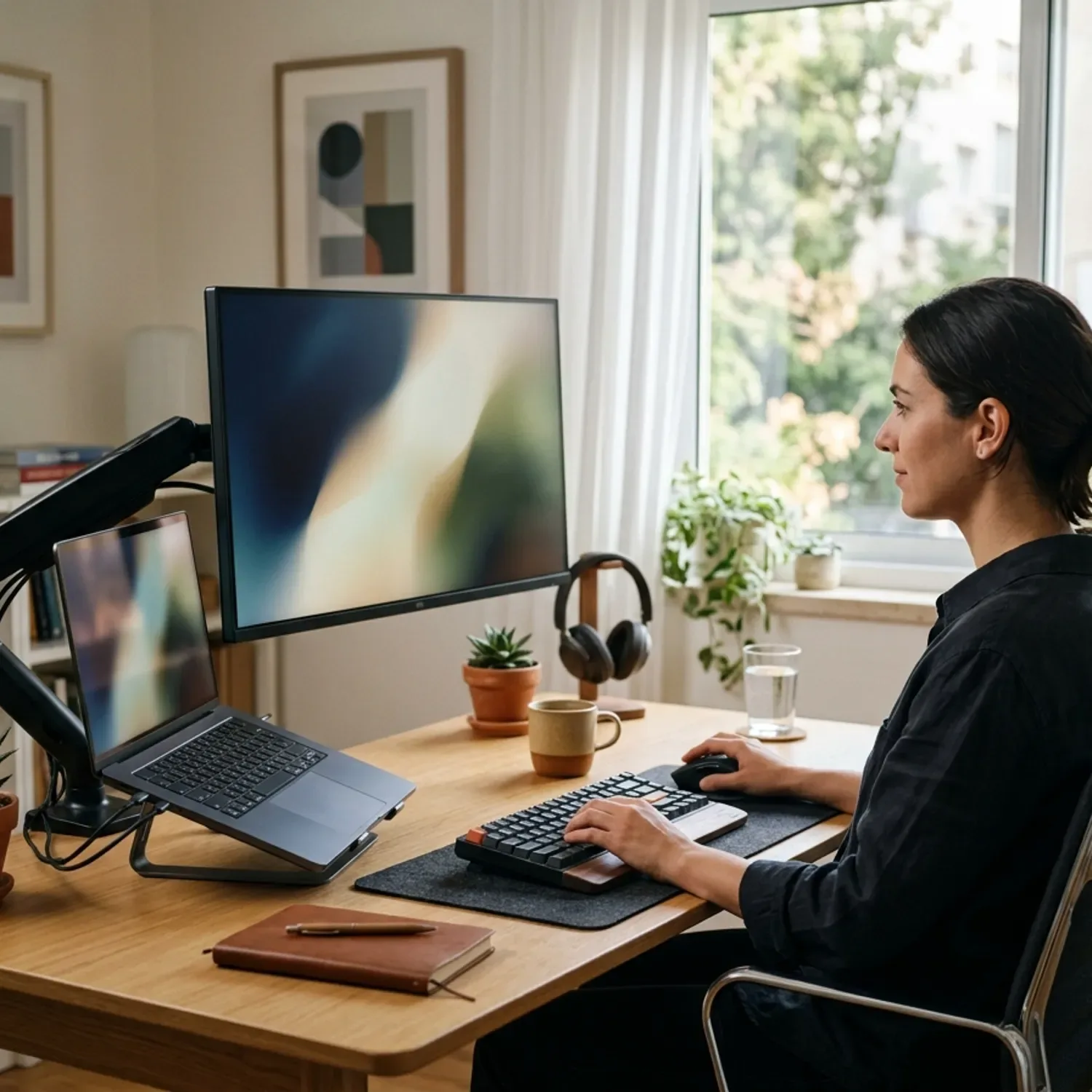
הימנעו מהנחת המחשב ישירות על הברכיים או הבטן לזמן ממושך. מעבר לקרינה אלחוטית רגילה, מחשבים פולטים חום שעשוי להיות לא נעים ומזיק. הניחו את המחשב על שולחן, ושקלו לחבר מקלדת ועכבר חיצוניים כדי למנוע כאבי צוואר (בהתאם לתקני הארגונומיה, ת"י 9241 של מכון התקנים הישראלי).
אם אתם אנשים שמפילים דברים או שוהים בשטח, כדאי לחפש מחשבים שעומדים בתקן צבאי מחמיר (כמו MIL-STD-810H), שמעיד על עמידות גבוהה למכות, זעזועים וטמפרטורות קיצוניות.
מערכות הפעלה ואחריות: מה חשוב לדעת?
מערכת ההפעלה היא סביבת העבודה שלכם. משתמשי אפל (Mac) נהנים ממערכת סגורה, סוללה מדהימה ומכשירים אמינים מאוד, אך המחיר לרוב גבוה יותר. בעולם של ה-PC (ווינדוס), המבחר עצום והמחירים גמישים.
שימו לב לטריק צרכני ידוע: מחשבים רבים נמכרים ללא מערכת הפעלה (מצוין כ-FreeDOS). זה מוזיל את המחשב משמעותית. סטודנטים רבים יכולים לקבל רישיון חוקי לווינדוס בחינם מהאוניברסיטה או המכללה. עם זאת, אם אתם לא יודעים איך להתקין מערכת הפעלה לבד — קנו מחשב שווינדוס כבר מותקן עליו.
לגבי האחריות, אל תתפשרו. מחשב נייד הוא מוצר יקר שמועד לתקלות בגלל הניידות שלו. העדיפו תמיד דגמים שמגיעים עם 3 שנות אחריות יצרן בבית הלקוח. זה שווה את התוספת הקטנה במחיר ומשפר את היכולת שלכם לשדרג את המשרד הביתי ב-2026 בראש שקט.
טבלת סיכום: המפרט המנצח לסטודנט הממוצע
כדי לעשות סדר, ריכזנו עבורכם את דרישות המינימום מול ההמלצה האידיאלית שלנו, שנותנת את התמורה הטובה ביותר לכסף שלכם היום.
| רכיב חומרה | דרישת מינימום | המלצת Bsite (משתלם ביותר) |
|---|---|---|
| מעבד | Intel Core i3 / AMD Ryzen 3 | Core i5 או Ryzen 5 (דור 12+) |
| זיכרון (RAM) | 8GB | 16GB |
| אחסון פנימי | 256GB SSD | 512GB SSD |
| משקל וניידות | עד 2.0 ק"ג | פחות מ-1.5 ק"ג |
צ'קליסט סופי לפני שמעבירים כרטיס אשראי
ההמלצה האישית של Bsite מגזין טכנולוגי
"מהניסיון שלנו כאן במערכת bsite, הפיתוי לחסוך כמה מאות שקלים ולקנות מחשב עם 8GB זיכרון הוא גדול, אבל זו טעות קריטית. התוכנות של היום, אפילו דפדפן פשוט עם כמה אתרים פתוחים, זוללות זיכרון בצורה חסרת תקדים. מחשב שנקנה היום עם מפרט גבולי יתחיל לקרטע תוך שנה.
עשו לעצמכם טובה — השקיעו את התוספת הקטנה ב-16GB RAM, וקבלו מחשב שיעבוד חלק ומהר גם בעוד שלוש וארבע שנים. זה החזר ההשקעה הטוב ביותר שלכם."
שאלות נפוצות
איזה מחשב נייד הכי מתאים לסטודנטים?
המחשב האידיאלי לסטודנט הממוצע הוא מחשב קל משקל (מתחת ל-1.5 ק"ג), עם מסך 14 אינץ', מעבד אינטל Core i5 או רייזן 5, וזיכרון RAM של 16GB. מפרט כזה מעניק את השילוב הטוב ביותר של ניידות בכיתה, חיי סוללה ארוכים וביצועים מהירים לכתיבת עבודות ולמידה מרחוק.
כמה זיכרון RAM צריך למחשב נייד של סטודנט?
ההמלצה החד-משמעית שלנו היא 16GB. בעוד ש-8GB הם המינימום שיאפשר למחשב להידלק ולעבוד, עבודה מעשית שכוללת הרבה לשוניות פתוחות, שיחות וידאו ומסמכים דורשת 16GB כדי לעבוד חלק וללא תקיעות. אל תתפשרו על פחות מזה.
מה התקציב המומלץ למחשב נייד לסטודנטים?
התקציב תלוי בצרכים שלכם. לשימושים אקדמיים בסיסיים, אין צורך להוציא סכומי עתק ואפשר למצוא מחשבים מצוינים במחירים נוחים מאוד. אם אתם זקוקים למחשב עבור הנדסה, תכנות מורכב או עיצוב, תצטרכו להקצות תקציב משמעותי יותר כדי לכלול כרטיס מסך ייעודי ומעבד חזק. הקפידו להשקיע את התקציב ברכיבים החשובים (RAM וסוללה) ולא רק בעיצוב יוקרתי.
האם כדאי לקנות מחשב נייד עם מסך מגע?
לרוב הסטודנטים והעצמאיים, מסך מגע אינו הכרחי והוא בעיקר מוסיף למשקל ולמחיר המחשב, ומקצר את חיי הסוללה. עם זאת, אם אתם לומדים מקצוע שדורש שרטוט, כתיבת נוסחאות מתמטיות או הערות ישירות על גבי מצגות, מחשב 2-ב-1 (המתקפל לטאבלט עם עט מגע) יכול להיות השקעה מצוינת.
מה עדיף, 13 או 15 אינץ' למחשב נייד של סטודנט?
זה עניין של התפשרות בין נוחות עבודה לניידות. 15.6 אינץ' מעניק מסך גדול ומקלדת מרווחת, אבל נוטה להיות כבד ומסורבל בתיק. 13.3 או 14 אינץ' הם הגדלים המושלמים לסטודנטים שמסתובבים הרבה עם המחשב בקמפוס, כיוון שהם קלים ונוחים בהרבה לנשיאה יומיומית.
איזה מעבד מומלץ למחשב נייד לסטודנטים?
המעבדים המומלצים ביותר מבחינת יעלות ומחיר הם Intel Core i5 (מדגמי דור 12 ומעלה) או המקביל שלו AMD Ryzen 5. הם יספקו לכם מענה מצוין לרוב מוחלט של משימות היומיום האקדמיות והעסקיות מבלי להכביד על התקציב.
האם חיי הסוללה באמת כל כך חשובים במחשב נייד לסטודנטים?
כן, באופן דרמטי. אולמות הרצאות, ספריות ובתי קפה לא תמיד מציעים שקע פנוי ליד כל כיסא. מחשב שמסוגל להחזיק יום עבודה שלם (כ-10 עד 11 שעות עבודה בפועל) יעניק לכם שקט נפשי עצום ויאפשר לכם להשאיר את המטען הכבד בבית.
השורה התחתונה
בחירת מחשב נייד ללימודים או לעבודה עצמאית לא צריכה להיות משימה מסובכת. כל עוד אתם מבינים את הצרכים הבסיסיים שלכם ונצמדים לכלל האצבע החשוב ביותר — 16GB זיכרון ומעבד מדור עדכני — אתם בדרך הנכונה.
זכרו שהמחשב הזה ילווה אתכם שעות ארוכות בכל יום בשנים הקרובות. השקיעו במחשב קל משקל שנוח לסחוב, מסך שנעים לעיניים, וסוללה שלא תאכזב אתכם. אל תשלמו על כרטיסי מסך יקרים אם אינכם זקוקים להם באמת, וקחו את הזמן לעבור על הצ'קליסט שלנו לפני הקנייה. בחירה חכמה היום תבטיח עבודה חלקה ויעילה מחר.