איך לבחור מחשב נייד שיתאים בדיוק לצרכים שלכם ב-2026
נכתב בתאריך 26 באוגוסט 2026
נקודות חשובות מהמאמר
אין לכם זמן לקרוא הכל עכשיו? הנה השורה התחתונה שאתם חייבים לדעת לפני קניית מחשב נייד בשנת 2026:
- ✓זיכרון RAM הוא קריטי: אל תקנו מחשב עם פחות מ-16GB זיכרון. ברוב הדגמים החדשים הזיכרון מולחם ולא ניתן לשדרוג בעתיד.
- ✓המעבדים החדשים: חפשו דגמים מסדרת Intel Core Ultra (Series 2) או AMD Ryzen AI 300, שכוללים רכיב NPU לביצועי סוללה ובינה מלאכותית מעולים.
- ✓אחסון פנימי: המינימום הנדרש היום הוא כונן SSD בנפח 512GB כדי שלא יגמר לכם המקום מהר מדי.
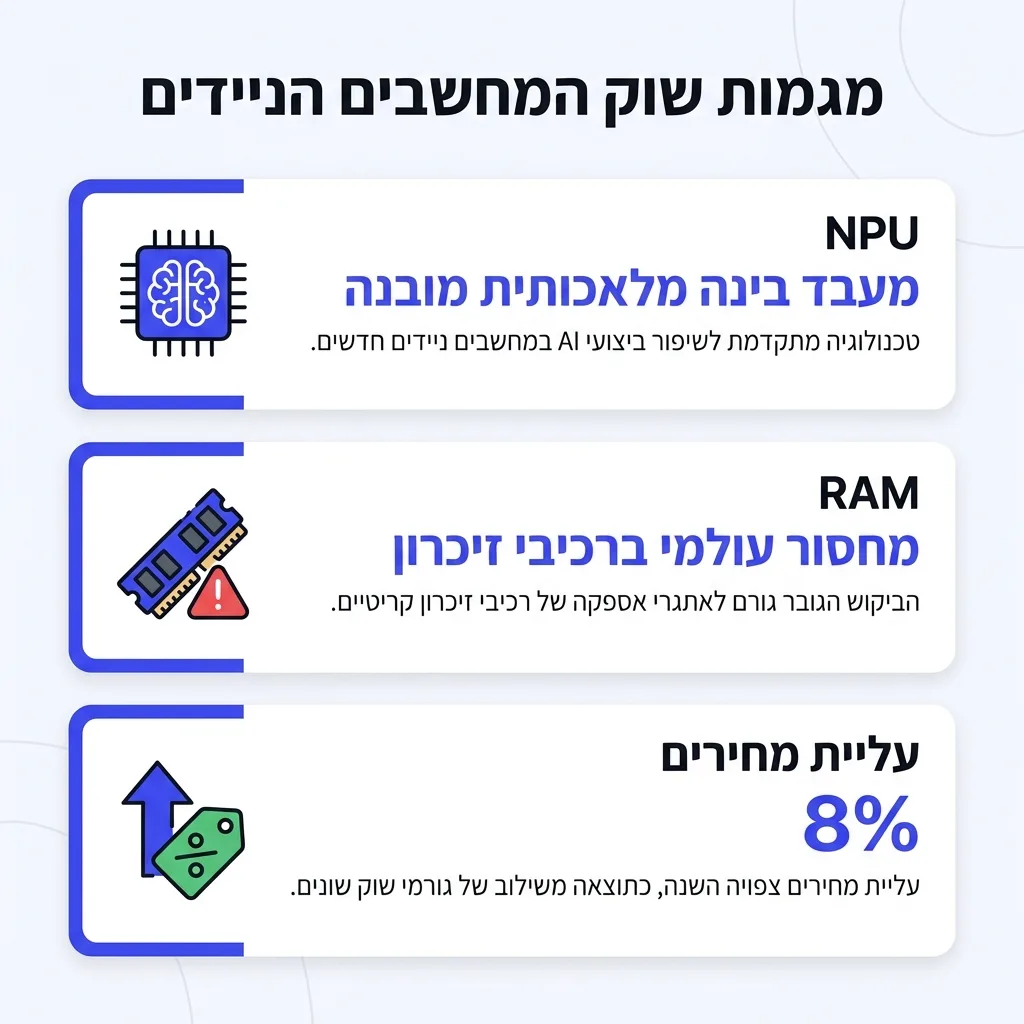
- ✓עליית מחירים: שימו לב — יש צפי לעליית מחירים של כ-8% בשוק הניידים ב-2026 בגלל מחסור ברכיבים, אז אל תדחו קנייה דחופה.
לקנות מחשב נייד חדש הפך למשימה מבלבלת. אתם נכנסים לחנות אלקטרוניקה או גולשים באתר אינטרנט, ורואים מולכם עשרות דגמים. כולם נראים פחות או יותר אותו דבר, אבל המחירים קופצים מ-2,000 שקלים ל-10,000 שקלים ויותר. המוכר מתחיל לזרוק לאוויר מונחים כמו "מעבד עם NPU", "קצב רענון", ו-"זיכרון מולחם", ואתם רק רוצים לדעת איזה מחשב יפתח לכם את האקסל ואת נטפליקס בלי להיתקע.
החדשות הטובות הן שאתם לא חייבים להיות אנשי הייטק כדי לקבל החלטה חכמה. עולם המחשבים הניידים עבר מהפכה גדולה בשנת 2026, בעיקר בגלל כניסת הבינה המלאכותית (AI) ישירות לתוך המחשבים שלנו. אבל ברגע שמבינים את חוקי המשחק החדשים, הבחירה הופכת להרבה יותר פשוטה.
במדריך הזה, אנחנו הולכים לתרגם לכם את כל הג'יבריש הטכנולוגי לשפה פשוטה של בני אדם. נסביר לכם בדיוק על מה חשוב לשלם, ועל מה אפשר לוותר. נלמד אתכם איך לבחור מחשב שיחזיק לכם שנים קדימה, בלי להוציא אלפי שקלים מיותרים על פיצ'רים שאתם בכלל לא צריכים.
למה בחירת מחשב נייד ב-2026 שונה מבעבר?
אם קניתם מחשב נייד לפני שלוש או ארבע שנים, החוקים היו די פשוטים. הייתם מסתכלים על המעבד, בודקים שיש מספיק זיכרון, וקונים. אבל בשנת 2026, השוק עבר טלטלה רצינית. השינוי הגדול ביותר הוא כניסת רכיבי הבינה המלאכותית ישירות אל תוך החומרה של המחשב.
עד היום, כשהשתמשנו ב-ChatGPT או בכלי AI אחרים, כל המאמץ החישובי נעשה בשרתים מרוחקים של חברות הענק. היום, המעבדים החדשים כוללים רכיב שנקרא NPU (יחידת עיבוד עצבית). הרכיב הזה הוא כמו מוח קטן שמתמחה רק בביצוע משימות של בינה מלאכותית, מבלי לזלול את הסוללה שלכם.
בנוסף לטכנולוגיה החדשה, אנחנו חווים אתגרים כלכליים בשוק. הביקוש המטורף לשרתי AI בעולם יצר מחסור עולמי ברכיבי זיכרון (RAM ו-NAND). התוצאה הישירה עבורנו הצרכנים היא צפי לעליית מחירים של עד כ-8% במחשבים הניידים במהלך שנת 2026. לכן, חשוב מתמיד לבצע בחירה מדויקת ולא לזרוק כסף על מפרט לא מתאים.
אפיון צרכים: איזה סוג משתמשים אתם?
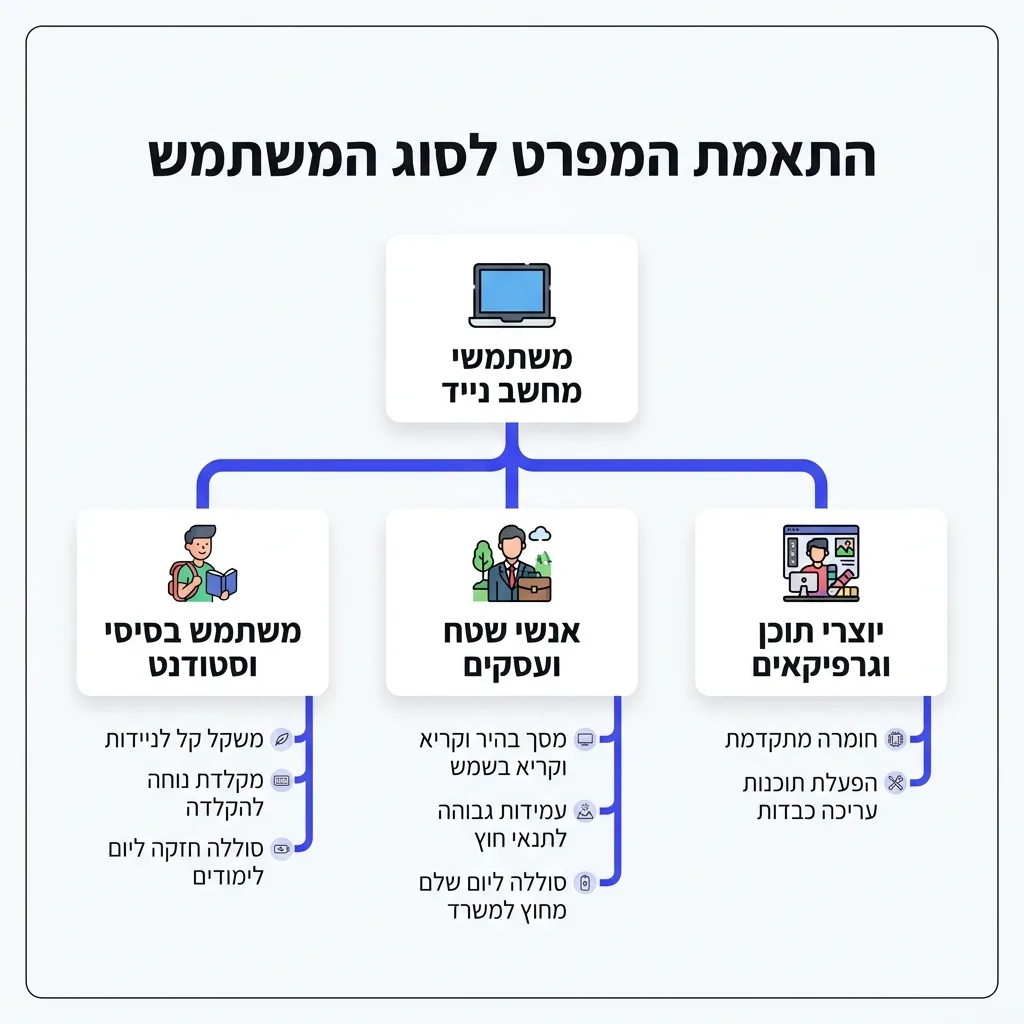
הטעות הכי גדולה שאנשים עושים היא לקנות מחשב בלי להגדיר מראש מה הם באמת הולכים לעשות איתו. לא כולם צריכים מחשב שעולה 8,000 שקלים. כדי לעשות סדר, חילקנו את סוגי השימוש למספר קבוצות עיקריות. מצאו את עצמכם ברשימה.
המשתמש הבסיסי והסטודנט הממוצע: אם השימוש שלכם מסתכם בגלישה באינטרנט, כתיבת עבודות בוורד, צפייה בסדרות ושיחות זום. אתם ממש לא צריכים את המחשב הכי חזק בחנות. מחשב קל משקל עם מסך נוח, מקלדת טובה וסוללה חזקה יעשה עבורכם את העבודה בצורה מושלמת. אם אתם מתלבטים, תוכלו לקרוא את המדריך שלנו על מחשב נייד מומלץ לסטודנטים ולעבודה מהבית: המדריך המלא ל-2026.
בעלי עסקים ואנשי שטח: מחשב לאנשי עסקים צריך להיות לפני הכל אמין, קל ועמיד. לדוגמה, אם אתם קבלני בניין שצריכים לפתוח תוכניות עבודה בשטח, לנהל הזמנות של בלה חול לפרויקט, או לשלוח הצעות מחיר עבור בלוק פומיס 20, אתם צריכים מחשב עם מסך בהיר שקריא בשמש, וסוללה שתחזיק יום שלם מחוץ למשרד. אין לכם צורך בכרטיס מסך של גיימרים.
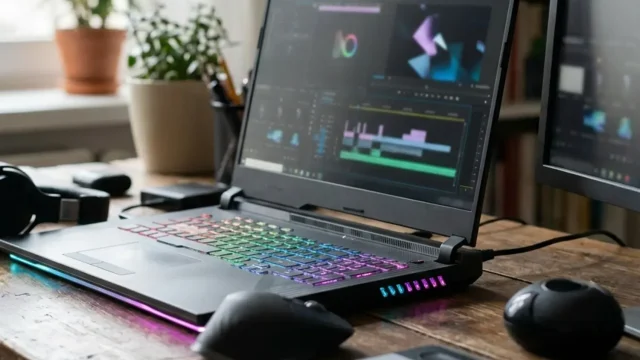
יוצרי תוכן, עורכי וידאו וגרפיקאים: כאן התמונה משתנה. תוכנות עריכה דורשות כוח חישוב אדיר. אתם צריכים מעבד חזק מאוד, הרבה זיכרון RAM, וכמובן מסך עם דיוק צבעים מושלם. למידע נוסף, בדקו איזה מחשב נייד מומלץ לעריכת וידאו וגרפיקה: המדריך המלא ליוצרים בשנת 2026.
מערכת ההפעלה: האקוסיסטם של ווינדוס מול מקבוק
אחת השאלות הראשונות שתצטרכו לענות עליהן היא איזו מערכת הפעלה אתם רוצים. השוק מתחלק לשני שחקנים עיקריים: Windows של חברת מיקרוסופט, ו-macOS של חברת אפל (המקבוקים). לכל אחת יש יתרונות וחסרונות, והבחירה תלויה בעיקר במה שאתם רגילים אליו ובתוכנות שאתם חייבים לעבוד איתן.
ווינדוס (Windows) היא המערכת הנפוצה ביותר. היא פתוחה, מאפשרת המון חופש פעולה, ותומכת כמעט בכל תוכנה ומשחק בעולם. אם אתם עובדים עם תוכנות הנהלת חשבונות מסוימות, או מנהלים מלאי בעסק כמו חנות בסגנון ספידילנד, סביר להניח שווינדוס היא הבחירה הבטוחה והתואמת ביותר עבורכם.
לעומת זאת, מחשבי המקבוק של אפל מציעים חוויה סגורה וחלקה מאוד. מערכת ההפעלה macOS ידועה ביציבות שלה, בחיי סוללה יוצאי דופן ובאבטחה גבוהה. הם אהובים מאוד על מתכנתים, יוצרי תוכן וסטודנטים, אך הם לרוב יקרים יותר ולא מתאימים לגיימינג כבד.
| תכונה | Windows (ווינדוס) | macOS (מקבוק) |
|---|---|---|
| מגוון דגמים ומחירים | עצום. מ-1,500 ₪ ועד 15,000 ₪. מגוון יצרניות. | מוגבל לדגמי אפל בלבד. לרוב מתחיל ממחירים גבוהים יותר. |
| התאמה לגיימינג | מושלם. תמיכה בכל המשחקים וכרטיסי המסך. | חלש מאוד. רוב המשחקים הפופולריים לא נתמכים. |
| חיי סוללה עבודה בסיסית | טובים (8-12 שעות בדגמים החדשים). | מצוינים (15-20 שעות בקלות הודות למעבדי ה-M). |
| תאימות תוכנות | תומך בהכל, כולל תוכנות עסקיות מיושנות. | מעולה לתוכנות יצירה והייטק, פחות לתוכנות ממשלה/עסקים נישתיות. |
המוח שמאחורי המחשב: המדריך למעבדים (CPU) ב-2026
המעבד הוא המנוע של המחשב. הוא קובע כמה מהר המחשב יחשוב ויבצע פעולות. שתי החברות השולטות בשוק המעבדים לווינדוס הן אינטל (Intel) ו-AMD. בשנת 2026, שתי החברות השיקו סדרות חדשות שמשנות את כללי המשחק, בעיקר בזכות שיפור בצריכת החשמל והוספת שבבי בינה מלאכותית.
מצד אינטל, הדור החדש נקרא Intel Core Ultra (Series 2 / 200H). אינטל מבטיחה וגם מקיימת שיפור של כ-16% בביצועים לעומת הדור הקודם במשימות משרדיות. מעבר למהירות, המעבדים האלה תוכננו להיות חסכוניים מאוד בחשמל, מה שמאריך את חיי הסוללה משמעותית.
מצד שני, יש לנו את סדרת AMD Ryzen AI 300. גם כאן, החברה הציגה קפיצת מדרגה עצומה ביעילות. המעבדים של AMD מצטיינים במיוחד במשימות שמשלבות בינה מלאכותית מקומית ובביצועים גרפיים טובים יותר למי שאין לו כרטיס מסך נפרד.
זיכרון ה-RAM ואחסון פנימי: כמה באמת צריך?
אחד המושגים הכי מבלבלים הוא ההבדל בין זיכרון ה-RAM לנפח האחסון. בואו נפשט את זה: דמיינו שולחן עבודה משרדי. ה-RAM הוא גודל השולחן שעליו אתם עובדים כרגע. ככל שהשולחן גדול יותר, תוכלו לפתוח עליו יותר קלסרים במקביל בלי שיהיה בלגן. האחסון (ה-SSD) הוא ארון המגירות שלכם – שם נשמרים כל הקבצים לתמיד, גם כשהמחשב כבוי.
עד לפני כמה שנים, מחשב עם 8GB זיכרון RAM היה מספיק לרוב האנשים. ב-2026, זה כבר לא המצב. תוכנות הפכו לכבדות יותר, דפדפני אינטרנט כמו כרום זוללים זיכרון, ומערכות ההפעלה דורשות יותר משאבים. לכן, המינימום המוחלט שאתם צריכים היום כדי שהמחשב לא ייתקע לכם בעוד שנה הוא 16GB.
בגזרת האחסון הפנימי, אנו ממליצים על כונן מסוג SSD בנפח של 512GB לפחות. כונני SSD הם מהירים שקטים ועמידים יותר מכונני הדיסק הישנים (HDD). אם אתם שומרים הרבה סרטים, אלבומי תמונות כבדים, או עובדים עם תוכנות גדולות, שקלו לשדרג ל-1TB מראש.
✓ המלצה חמה: קנו מראש מחשב עם 16GB זיכרון RAM לפחות, ו-512GB אחסון. זה יבטיח לכם מחשב מהיר שיעבוד חלק גם כשפותחים הרבה חלונות במקביל.
אזהרה חשובה: ברוב המחשבים הניידים החדשים ב-2026, זיכרון ה-RAM מולחם ללוח האם. זה אומר שאי אפשר לפתוח את המחשב בעוד שנתיים ולהוסיף לו זיכרון. מה שאתם קונים עכשיו — זה מה שיישאר. לכן, אל תתפשרו על 8GB גם אם זה זול יותר.
המסך: החלון שלכם לעולם הדיגיטלי
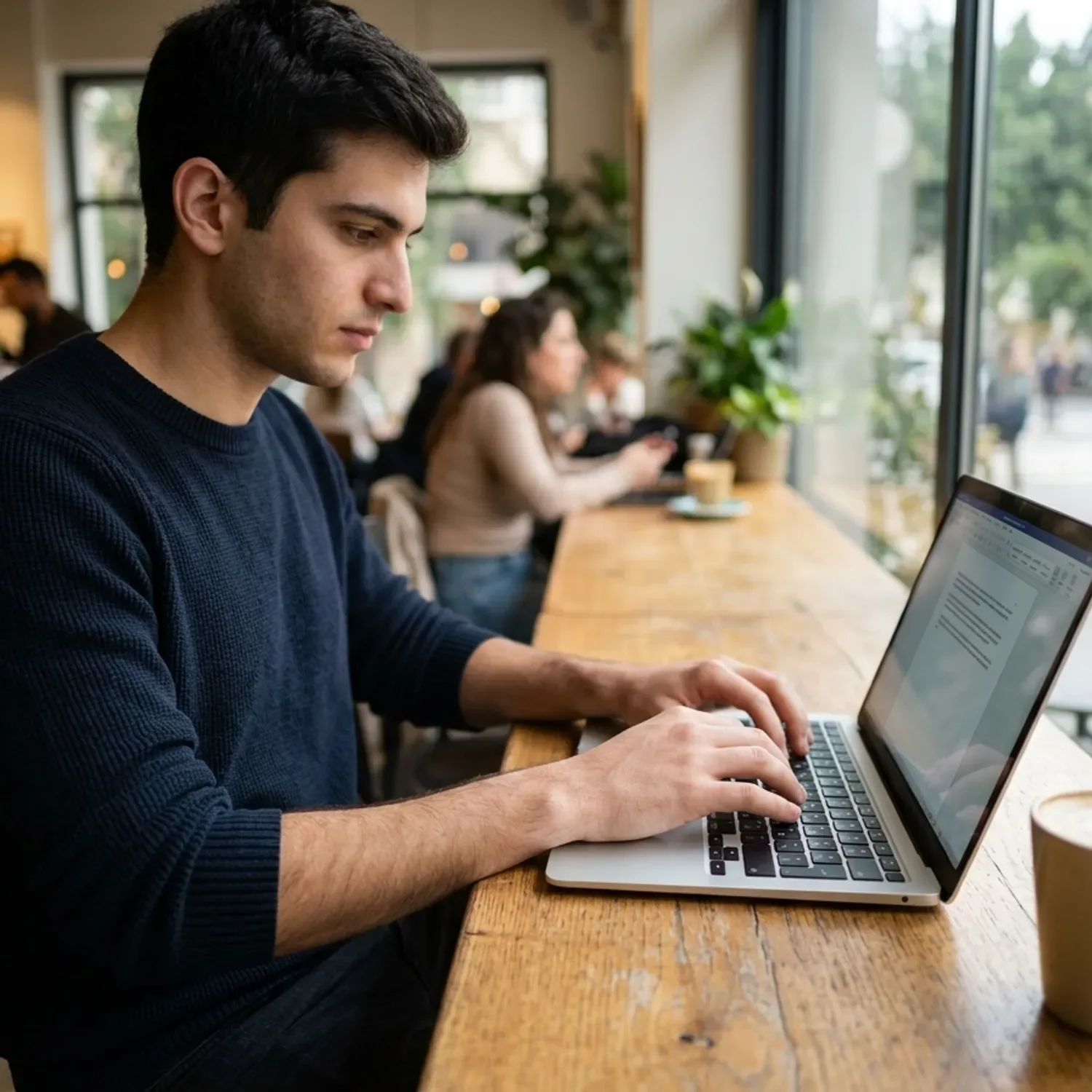
המסך הוא הרכיב שאתם מסתכלים עליו כל הזמן, ולכן אסור לזלזל בו. הגודל הסטנדרטי והפופולרי ביותר הוא 14 אינץ'. הוא מספק את האיזון המושלם בין גודל מספק לעבודה נוחה, לבין מחשב שקל להכניס לתיק. אם אתם עובדים בעיקר מהבית או מהמשרד ולא זזים הרבה, מסך 15.6 או 16 אינץ' ייתן לכם חווית עבודה מרווחת יותר.
מעבר לגודל, טכנולוגיית הפאנל השתנתה. ב-2026, מסכי OLED הפכו לסטנדרט כמעט בכל מחשב ברמת ביניים ומעלה. מסך OLED מספק צבעים חיים ועשירים להדהים, ושחור שהוא באמת שחור (כי הפיקסלים פשוט נכבים). זה משדרג את הצפייה בסרטים ואת העבודה היומיומית בצורה משמעותית.
עוד נתון שכדאי להכיר הוא "קצב רענון" (Refresh Rate). מסכים רגילים מתרעננים 60 פעם בשנייה (60Hz). היום מומלץ לחפש מסכים עם קצב רענון של 120Hz ומעלה. זה הופך כל גלילה באתר אינטרנט או תזוזה של העכבר לחלקה ונעימה הרבה יותר לעין, ומפחית את עייפות העיניים בסוף היום.
כרטיס מסך (GPU): האם אני באמת צריך את זה?
כרטיס מסך הוא הרכיב שאחראי על יצירת התמונה שאתם רואים. ברוב המחשבים הניידים הרגילים, כרטיס המסך מובנה בתוך המעבד הראשי. למשתמש הממוצע שגולש באינטרנט, רואה נטפליקס או עובד באופיס — הכרטיס המובנה הזה מספיק מעל ומעבר.
אבל, אם אתם גיימרים, אדריכלים, או עורכי וידאו, אתם חייבים כרטיס מסך ייעודי (נפרד). בשנת 2026, הסדרה החדשה והשולטת בשוק היא NVIDIA GeForce RTX 50. דגמים כמו ה-RTX 5060 וה-RTX 5070 מציעים שיפור ביצועים של כ-7% עד 10% בממוצע במשחקים כבדים לעומת הדור הקודם.
הכרטיסים החדשים האלה כוללים את טכנולוגיית DLSS 4, שמשתמשת בבינה מלאכותית כדי לשפר את איכות התמונה ולהעלות את קצב הפריימים במשחקים בלי לאמץ את המחשב יותר מדי. למי שרוצה להתעמק בנושא, הכנו עבורכם את המדריך השלם לגיימרים: איך לבחור מחשב נייד שיריץ את משחקי 2026 החלקים ביותר.
ניידות, סוללה והסכנות שלא מדברים עליהן
כולם רוצים מחשב קל ודק, אבל לפיזיקה יש חוקים משלה. מחשב דק מאוד אומר שאין בו הרבה מקום לסוללה גדולה או למערכת קירור רצינית. משקל אידיאלי למחשב שזז איתכם בתיק הוא סביב ה-1.3 עד 1.5 ק"ג.
למרות שהמעבדים החדשים חסכוניים יותר, חיי הסוללה בפועל משתנים מאוד בין דגמים. אל תאמינו להבטחות יצרן על "20 שעות סוללה". בעבודה רגילה עם אינטרנט ובהירות מסך סבירה, חפשו דגמים שמספקים לפחות 8 עד 10 שעות עבודה בפועל. דגמים מסוימים נוטים לרוקן סוללה מהר יותר תחת עומס כבד.
נושא חשוב שחייבים להעלות הוא בטיחות הסוללה. מחשבים ניידים משתמשים בסוללות ליתיום-יון. סוללות אלו עלולות להוות סכנת התלקחות של ממש אם הן נפגעות פיזית, או אם משתמשים במטען זול ולא מקורי. אם המחשב שלכם מתנפח בתחתית (מה שמעיד על סוללה פגומה) — כבו אותו מיד וקחו למעבדה.
טעות נפוצה ומסוכנת: לעולם אל תניחו מחשב נייד פועל ישירות על שמיכה, כרית או מזרן רך. המשטח הרך חוסם את פתחי האוורור בתחתית המחשב. זה גורם להתחממות יתר, הורס את הרכיבים הפנימיים, ועלול להוביל לסכנת שריפה מסוללת הליתיום.
בטיחות, ארגונומיה ותקנים בישראל
מעבר למפרט הטכני, חשוב לדעת שציוד אלקטרוני המיובא לישראל צריך לעמוד בתקנים מחמירים. התקן המרכזי לבטיחות מכשירי חשמל הוא ת"י 900 (המבוסס על IEC 60335 העולמי), וישנו גם ת"י 1243 שעוסק ספציפית בבטיחות אש של מחשבים. החל משנת 2025, ישראל אימצה תקנות אירופיות (CE), מה שמבטיח שרוב המחשבים הנמכרים בארץ עומדים בסטנדרטים הבינלאומיים המחמירים ביותר.
מעבר לבטיחות החשמלית, המוסד לבטיחות ולגיהות בישראל מתריע רבות על סכנות הארגונומיה. עבודה רצופה של שעות עם מחשב נייד, כשהראש רכון למטה והידיים צמודות, גורמת לנזקים כרוניים בצוואר, בעיניים ובגב. מחשב נייד פשוט לא נועד לעבודת משרד של 9 שעות ביום ללא עזרים.
כדי לשמור על הבריאות שלכם ושל המחשב, הקפידו על הכללים הבאים:
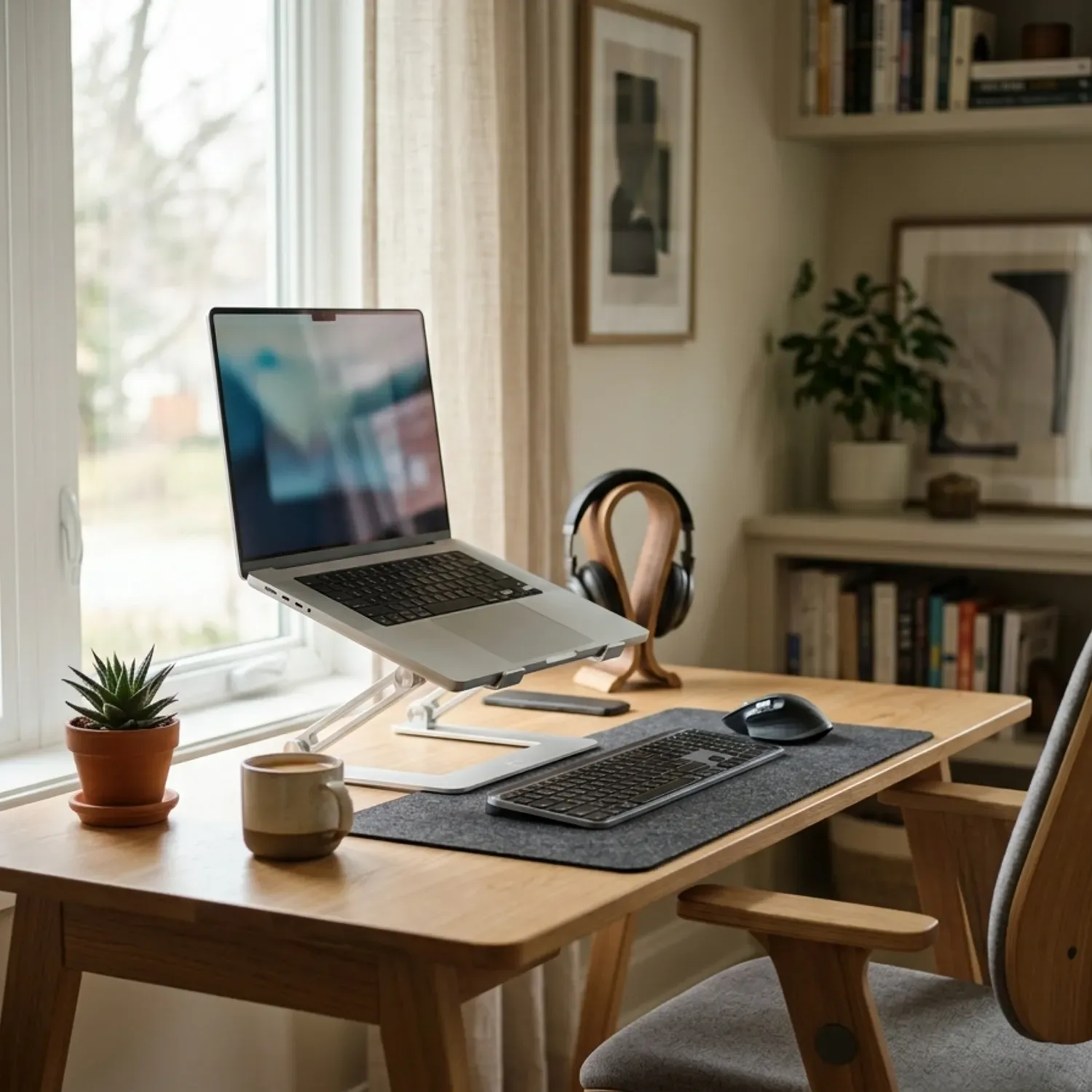
- ✓השתמשו במעמד הגבהה: כשתעבדו בבית או במשרד, הניחו את הנייד על מעמד כך שהחלק העליון של המסך יהיה בגובה העיניים שלכם.
- ✓מקלדת ועכבר חיצוניים: ברגע שהגבהתם את המסך, חובה לחבר מקלדת ועכבר נפרדים כדי לשמור על תנוחת ידיים ניטרלית על השולחן.
- ✓טעינה בטוחה: השתמשו רק במטען המקורי שקיבלתם, או במטען מאושר ואיכותי מחברה מוכרת, כדי למנוע נזק לסוללה.
- ✓משטח קשיח בלבד: עבדו עם המחשב אך ורק על משטחים קשיחים (שולחן, משטח עץ) כדי לאפשר לאוויר החם לצאת.
חיבורים, מקלדת ואבטחה בסיסית
לפני שאתם שולפים את כרטיס האשראי, תנו מבט בצידי המחשב. מחשבים דקים במיוחד נוטים לוותר על חיבורים חיוניים. ודאו שיש לכם לפחות שני חיבורי USB-C מהירים, ועדיף גם חיבור USB רגיל (Type-A) כדי לחבר דיסק און קי ישן או עכבר בלי צורך במתאמים מעצבנים. חיבור HDMI יעזור לכם להתחבר בקלות למסך טלוויזיה או למקרן.
המקלדת היא המקום שבו האצבעות שלכם יפגשו את המחשב כל היום. בדקו שהמקשים לא רדודים מדי, שיש מרווח נוח ביניהם, ושמשטח המגע (Trackpad) גדול ומגיב טוב. אם אתם עובדים הרבה בחושך, ודאו שיש למקלדת תאורה אחורית.
בכל הנוגע לאבטחה, אנחנו חיים בעידן שבו הסיסמה הרגילה כבר לא מספיקה. חפשו מחשב שכולל קורא טביעות אצבע או מצלמת אינפרא-אדום לזיהוי פנים (Windows Hello). זה לא רק מאובטח יותר, זה גם נוח בטירוף — המחשב נדלק ומזהה אתכם תוך שנייה בלי להקליד סיסמה. אם אתם מנהלים עסק כמו חברת לילו וטורי, אבטחת המידע העסקי שלכם במחשב הנייד היא קריטית.
לסיכום הפרק הזה, בחירה חכמה לא מסתכמת רק במעבד חזק. היא שילוב של מסך נעים לעין, מקלדת שאפשר להקליד עליה שעות, חיבורים מתאימים, ובטיחות אישית ומידע. אל תמהרו להתפשר על הדברים הקטנים האלו, כי הם אלו שקובעים את חווית השימוש היומיומית שלכם.
הטיפ של Bsite מגזין טכנולוגי
שאלות נפוצות
מהם המפרטים החשובים ביותר שכדאי לבדוק במחשב נייד?
הדברים החשובים ביותר הם: זיכרון עבודה (RAM) שלא יהיה פחות מ-16GB, נפח אחסון פנימי של לפחות 512GB מסוג SSD, ומעבד מהדורות החדשים (כמו Intel Core Ultra 2 או AMD Ryzen 300) שיבטיח עבודה חלקה וחיי סוללה ארוכים.
כמה זיכרון RAM אני באמת צריך ב-2026?
בשנת 2026, המינימום הנדרש לעבודה חלקה, גם עבור גלישה ושימוש בסיסי, הוא 16GB של זיכרון RAM. דפדפנים ותוכנות הפכו לכבדים יותר, ומכיוון שברוב המחשבים היום לא ניתן להוסיף זיכרון בעתיד, אסור להתפשר על פחות מזה.
מה עדיף, מחשב נייד עם ווינדוס או מקבוק?
התשובה תלויה בצרכים שלכם. ווינדוס עדיף למי שמחפש גמישות, מחיר נגיש יותר, תאימות לכל תוכנה וכמובן לגיימינג. מקבוק מומלץ מאוד למי שעובד בתוך המערכת של אפל, ליוצרי תוכן, ולמי שזקוק לחיי סוללה של 15 שעות ומעלה ולמחשב שקט לחלוטין.
איך לבחור את גודל המסך המתאים ביותר עבורי?
אם אתם לוקחים את המחשב ללימודים, לעבודה בבתי קפה או לפגישות, מסך בגודל 13 עד 14 אינץ' הוא האידיאלי מבחינת ניידות ומשקל. אם המחשב נשאר לרוב על השולחן בבית ומשמש לעבודה ממושכת או צפייה בסרטים, בחרו במסך גדול יותר של 15.6 או 16 אינץ'.
האם כדאי לקנות מחשב נייד מחודש או חדש?
מחשב מחודש מחברה אמינה יכול לחסוך לכם המון כסף, אך בשנת 2026 יש לקחת בחשבון שמעבדים ישנים יותר לא כוללים רכיבי NPU מתקדמים לבינה מלאכותית, והסוללה שלהם עשויה להיות שחוקה חלקית. אם התקציב מאפשר, עדיף להשקיע במחשב חדש מהדורות האחרונים.
איזה מחשב נייד הכי מומלץ לסטודנטים/גיימינג/עבודה?
לסטודנטים מומלץ מחשב 14 אינץ' קל עם 16GB זיכרון וסוללה חזקה (כדוגמת סדרת Asus Zenbook או MacBook Air). לגיימינג נדרש מחשב עבה יותר עם קירור חזק וכרטיס מסך מסדרת RTX 50. לעבודה משרדית, מחשב ממשפחת Lenovo ThinkPad או Dell Latitude יעניק אמינות ונוחות הקלדה מעולה.
האם טאבלט יכול להחליף מחשב נייד ללימודים?
טאבלט (כמו אייפד עם מקלדת) מצוין לקריאת מאמרים, כתיבת הערות עם עט וצריכת תוכן. אולם, כשמדובר בכתיבת עבודות סמינריוניות ארוכות, שימוש בתוכנות סטטיסטיות מתקדמות או ריבוי חלונות אמיתי — הטאבלט עדיין מוגבל לעומת מחשב נייד אמיתי. הוא יכול לשמש כתוספת, אך לרוב אינו תחליף מלא לסטודנט לתואר שלם.
לסיכום
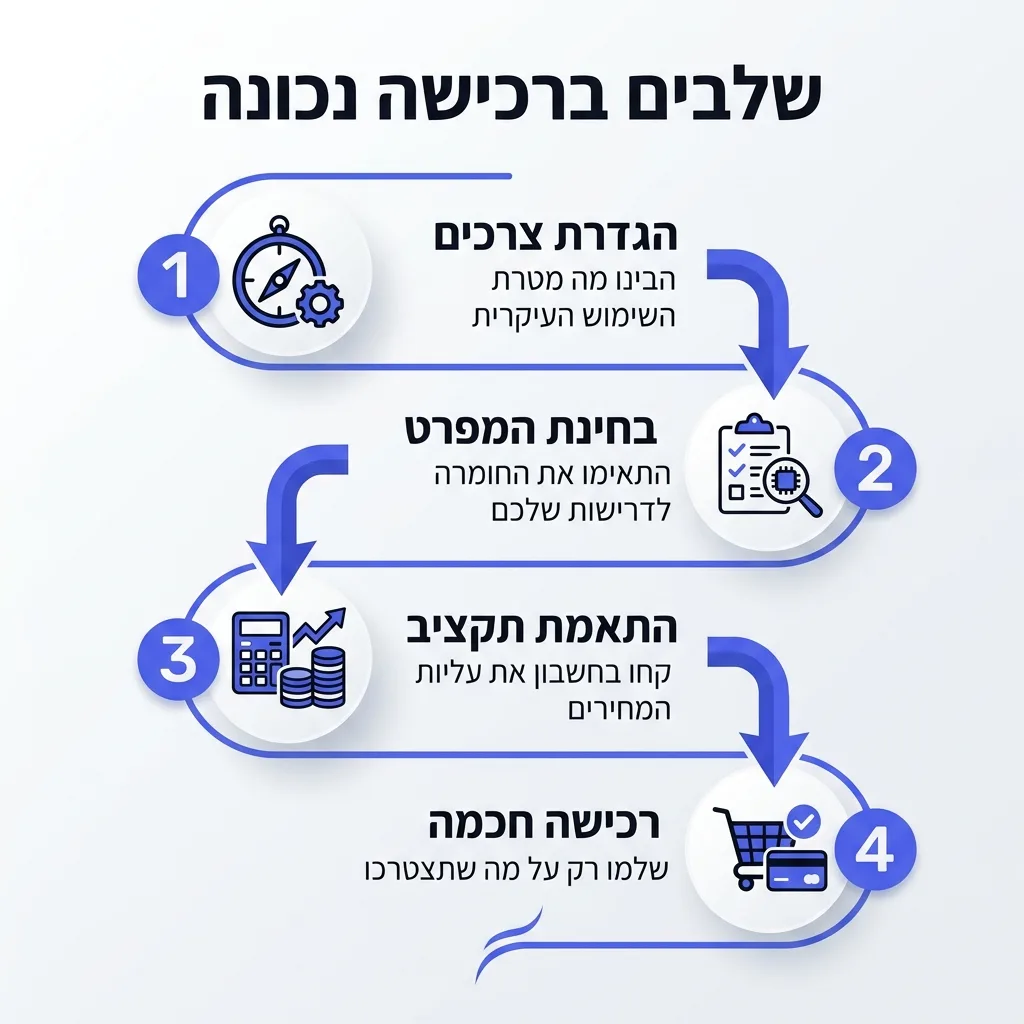
קניית מחשב נייד חדש בשנת 2026 לא חייבת להיות תהליך מפחיד. המפתח הוא פשוט להבין מה אתם צריכים. אל תסתנוורו ממונחים טכניים שמוכרים מנסים לדחוף לכם. זכרו את כללי הברזל שלנו: התעקשו על 16GB זיכרון RAM מינימום, בחרו כונן SSD של 512GB לפחות, וחפשו מעבד מהדורות החדשים שכולל טכנולוגיית חיסכון בסוללה ובינה מלאכותית (NPU).
הגדירו מראש את התקציב ואת השימוש העיקרי שלכם — האם אתם כותבים מסמכים בבית קפה, או עורכים סרטוני וידאו כבדים אל תוך הלילה. הקפידו לקנות מחברה אמינה שנותנת אחריות טובה, ואל תשכחו את כללי הבטיחות והארגונומיה כדי לשמור גם על המחשב וגם על הגב שלכם. קנייה נעימה ושימוש מוצלח!