מחשב נייד מומלץ לסטודנטים ולעבודה מהבית: המדריך המלא ל-2026
נכתב בתאריך 24 באוגוסט 2026
נקודות חשובות מהמאמר
מחפשים תשובה מהירה? הנה הכללים המרכזיים שאתם חייבים לדעת לפני שאתם רוכשים מחשב נייד ב-2026:
- ✓ זיכרון (RAM): אל תתפשרו על פחות מ-16GB. זהו הסטנדרט החדש לעבודה חלקה ולריבוי משימות בלי תקיעות.
- ✓ מעבד (CPU): חפשו מעבדי Intel Core 5 או 7 מהדורות החדשים, או המקבילים מסדרת AMD Ryzen.
- ✓ אחסון: חובה לוודא שיש כונן SSD (ולא HDD ישן) בנפח של 512GB לפחות.
- ✓ משקל וניידות: לסטודנטים שמתניידים, חפשו מחשב ששוקל מתחת ל-1.6 ק"ג כדי לשמור על הגב שלכם.
- מערכת הפעלה: הימנעו מרכישת מחשב ללא מערכת הפעלה (מחשבי DOS), אלא אם אתם יודעים להתקין Windows בעצמכם.
בחירת מחשב נייד חדש הפכה למשימה לא פשוטה בכלל בשנת 2026. השוק מוצף באלפי דגמים, מפרטים מסובכים והבטחות שיווקיות מפוצצות. אם אתם סטודנטים שצריכים מחשב להרצאות או אנשי מקצוע שעובדים מהבית, קל מאוד ללכת לאיבוד ולהוציא אלפי שקלים על מכשיר שלא באמת מתאים לכם.
הטעות הנפוצה ביותר היא לקנות את המחשב הזול ביותר בחנות, רק כדי לגלות אחרי כמה חודשים שהוא נתקע בדיוק ברגע הכי חשוב. מצד שני, אין שום סיבה לשלם הון תועפות על תכונות שלא תשתמשו בהן לעולם. הסוד הוא למצוא את נקודת האיזון המדויקת שמתאימה לצרכים האישיים שלכם.
במדריך הזה, עשינו סדר בכל הבלאגן. תרגמנו את כל המונחים הטכניים לשפה פשוטה שבני אדם מבינים. אנחנו נסביר לכם בדיוק על מה אסור להתפשר, איפה אפשר לחסוך, ונציג בפניכם את הדגמים המשתלמים והטובים ביותר שיש לשוק להציע כיום.
איך לאבחן במדויק את הצרכים האישיים שלכם?
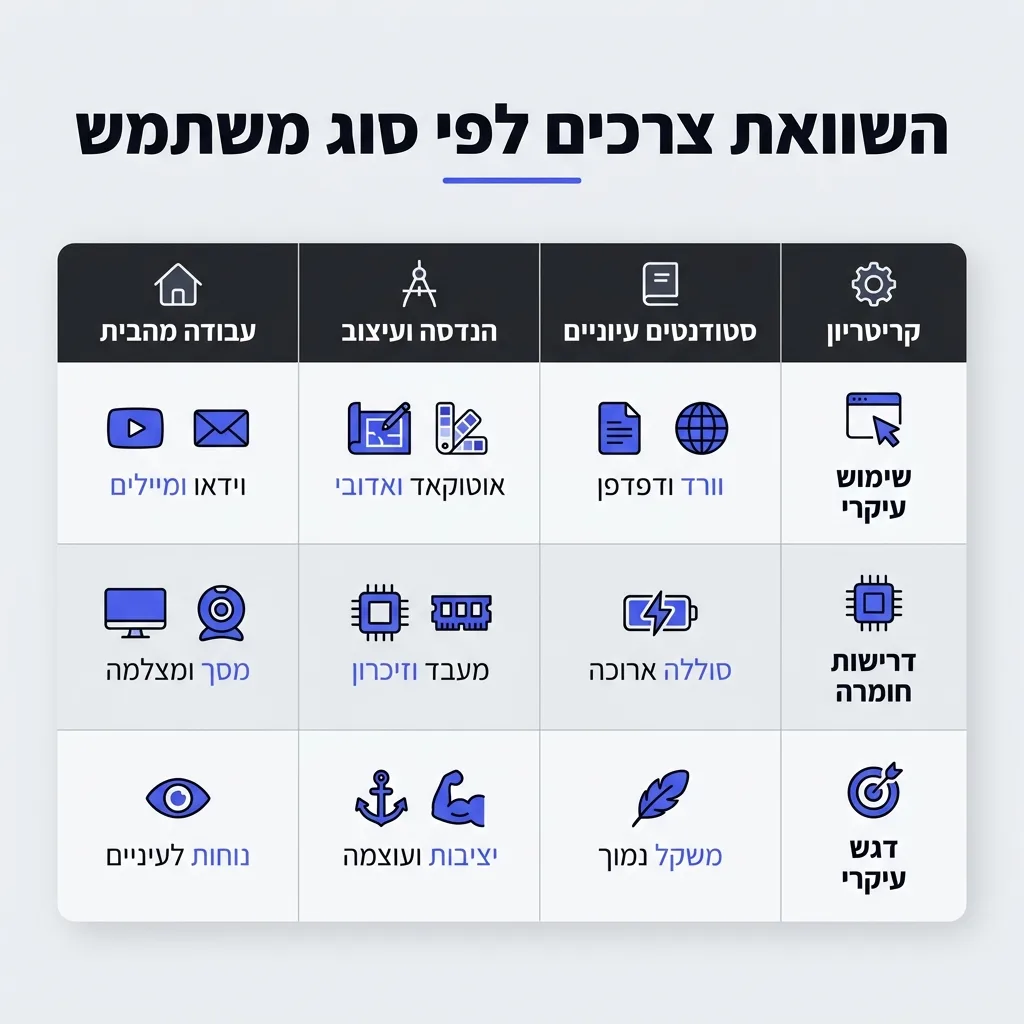
לפני שרצים לחנות או פותחים אתרי קניות, הצעד הראשון הוא להבין מי אתם ומה אתם באמת הולכים לעשות עם המחשב. מחשב נייד הוא לא מוצר של 'מידה אחת שמתאימה לכולם'. הצרכים של סטודנט שנה א' לפסיכולוגיה שונים לחלוטין מהצרכים של מעצבת גרפית שעובדת מהבית.
נסו לחשוב על סדר היום שלכם. האם המחשב הולך לבלות את רוב חייו על השולחן בפינת העבודה שלכם בבית? או שאתם מתכננים לסחוב אותו בתיק הגב להרצאות, לספרייה ולבתי קפה? התשובה לשאלה הזו תקבע אם כדאי לכם להתמקד במסך גדול ונוח, או דווקא במשקל קליל וחיי סוללה ארוכים.
בנוסף, חשוב לחשוב שנתיים-שלוש קדימה. תוכנות משתדרגות, עדכוני מערכת הופכים לכבדים יותר, והדרישות מהמחשב רק עולות. אם תקנו היום את המינימום האפשרי, יש סיכוי סביר שבעוד שנתיים תמצאו את עצמכם מחפשים מחשב חדש כי הנוכחי איטי מדי.

לימודים עיוניים לעומת מקצועות ההנדסה והעיצוב
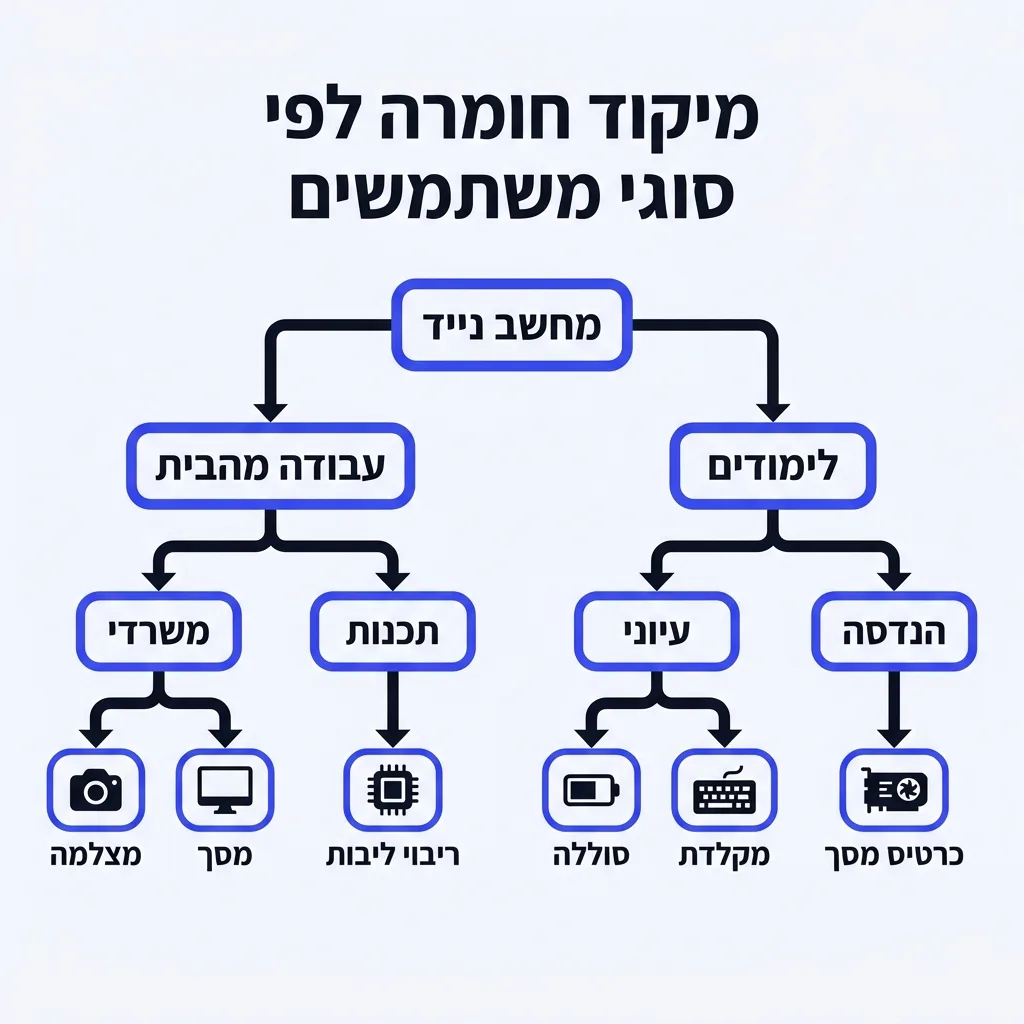
סטודנטים למדעי הרוח והחברה עובדים בעיקר עם מעבדי תמלילים (וורד), מצגות ודפדפן עם הרבה לשוניות פתוחות. עבורכם, הדבר החשוב ביותר הוא מקלדת נוחה להקלדה ממושכת, משקל נמוך וחיי סוללה של 8 שעות לפחות. לא תצטרכו לשלם על כרטיס מסך יקר.
לעומת זאת, סטודנטים להנדסה, אדריכלות או עיצוב משתמשים בתוכנות כבדות מאוד כמו אוטוקאד או תוכנות אדובי. ממש כפי שאדריכל צריך לבחור בלוק פומיס 20 מדויק לפרויקט בנייה, כך הוא צריך חומרה יציבה ועוצמתית שכוללת מעבד חזק במיוחד, כרטיס מסך נפרד והרבה זיכרון. ללא מפרט חזק, המחשב פשוט יקרוס באמצע פרויקט חשוב.
עבודה מהבית – משרד או יצירת תוכן?
אם אתם עובדים מהבית בתפקידי ניהול, שיווק או שירות לקוחות, רוב היום שלכם יעבור בשיחות וידאו, כתיבת מיילים ועבודה על מערכות אינטרנטיות. במקרה כזה, מסך איכותי שמונע עייפות עיניים ומצלמת רשת טובה הם קריטיים. תוכלו להיעזר במדריך שלנו על מה באמת חשוב במפרט של מחשב נייד כדי לדייק את הבחירה.
למתכנתים, עורכי וידאו ואנשי דאטה יש דרישות אחרות. מתכנתים צריכים מעבד עם הרבה ליבות כדי להריץ קוד במהירות, בעוד שעורכי וידאו זקוקים למסך עם דיוק צבעים מושלם וכונן אחסון גדול ומהיר במיוחד. אם זה התחום שלכם, שווה לבדוק מחשב נייד מומלץ לעריכת וידאו וגרפיקה.
מילון מונחים טכני בגובה העיניים
הגעתם לחנות ואת המוכר מתחיל לזרוק עליכם אותיות באנגלית ומספרים שלא אומרים לכם כלום? בואו נעשה סדר. כדי לקבל החלטה חכמה, אתם צריכים להכיר רק ארבעה רכיבים עיקריים שמרכיבים את המחשב שלכם.
לא צריך תואר במדעי המחשב כדי להבין מפרט טכני. ברגע שתבינו את הרעיון הכללי מאחורי כל רכיב, תוכלו לדעת מיד אם המחשב שמציעים לכם שווה את הכסף או שהוא כבר מיושן. ב-2026, יש סטנדרטים ברורים מאוד שמומלץ לא לרדת מהם.
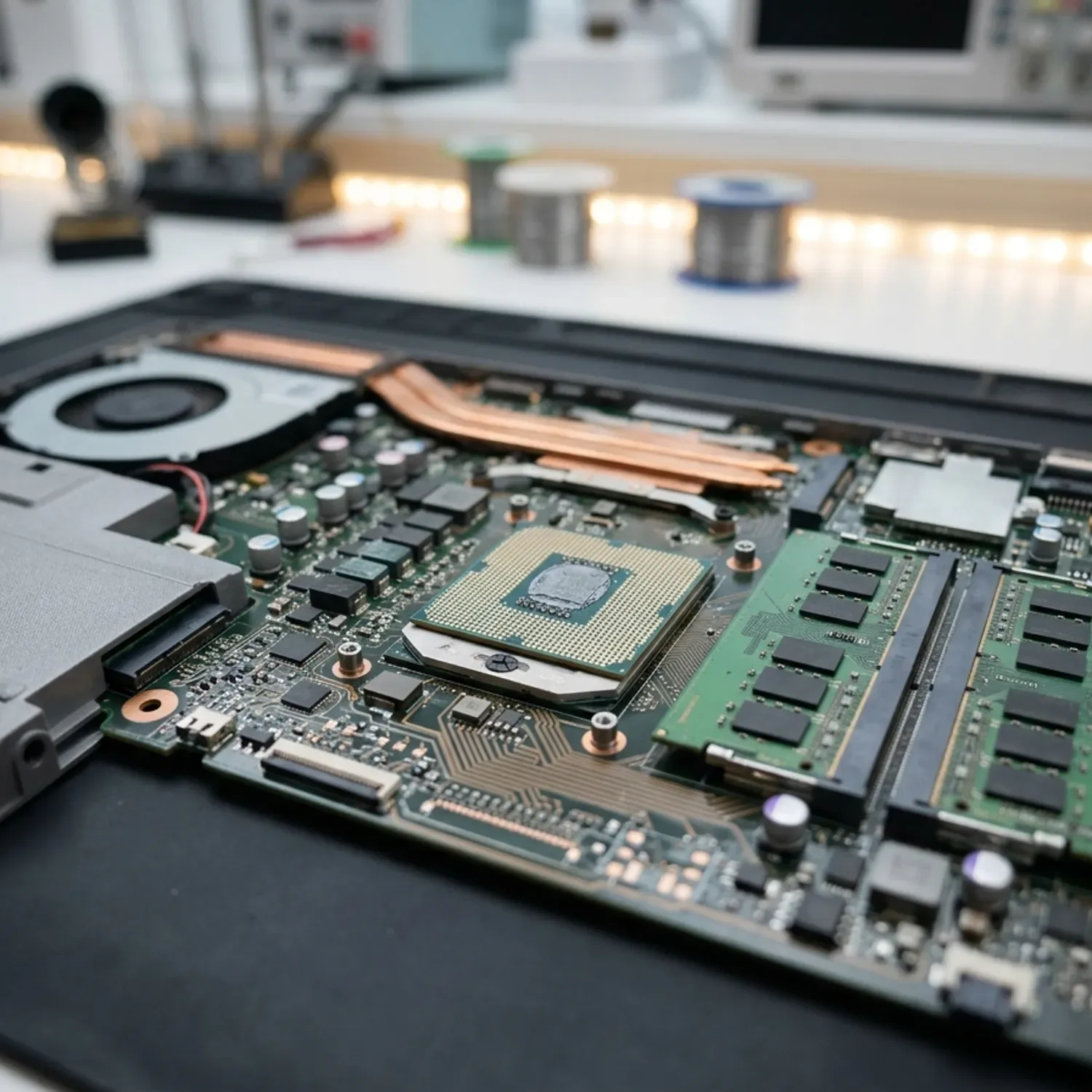
המעבד (CPU): המוח של המחשב
תחשבו על המעבד כמו על השף במטבח. ככל שהשף מהיר ומיומן יותר, כך הוא יכול להוציא יותר מנות בפחות זמן. המעבד אחראי על כל הפעולות והחישובים שהמחשב מבצע. המינימום המומלץ כיום לעבודה שוטפת הוא מעבדי Intel Core 5 או Intel Core 7 מהדורות החדשים של 2026, או המקבילים שלהם מחברת AMD שנקראים Ryzen 5 או Ryzen 7.
אם אתם קונים מחשב לעבודה משרדית פשוטה, מעבד Core 5 יעשה עבודה מצוינת. לעומת זאת, אם אתם מריצים תוכנות כבדות, כדאי להשקיע במעבד Core 7. חברת אינטל גם השיקה השנה מעבדים מסדרת Core Ultra שכוללים רכיב מיוחד לבינה מלאכותית, מה שמשפר מאוד את יעילות הסוללה.
זיכרון עבודה (RAM): שולחן העבודה שלכם

אם המעבד הוא השף, זיכרון ה-RAM הוא גודל משטח העבודה שלו. ככל שהמשטח גדול יותר, השף יכול להניח עליו יותר סירים ומצרכים מבלי לפנות מקום כל רגע. במילים פשוטות, ככל שיש לכם יותר RAM, תוכלו לפתוח יותר חלונות, תוכנות ולשוניות בדפדפן במקביל, בלי שהמחשב יתחיל 'לגמגם'.
חוק ברזל לשנת 2026: אל תקנו מחשב עם 8GB זיכרון. זה פשוט לא מספיק למערכות ההפעלה והדפדפנים של היום. המינימום ההכרחי לסטודנטים ולעובדים מהבית הוא 16GB. אם אתם עוסקים בעריכת וידאו או פיתוח, כדאי לשקול אפילו 32GB.
כונן אחסון (Storage): המגירה של המידע
כונן האחסון הוא המקום בו נשמרים כל הקבצים, התמונות, והתוכנות שלכם באופן קבוע. כיום, כל המחשבים הניידים האיכותיים מגיעים עם כונן מסוג SSD. כונני ה-HDD הישנים שייכים להיסטוריה והם איטיים להחריד. כונן SSD פועל במהירות אדירה, והוא זה שגורם למחשב להידלק תוך שניות ספורות.
מבחינת נפח, המינימום הוא 256GB, אך ההמלצה הגורפת שלנו היא לבחור בכונן של 512GB לפחות. אם אתם שומרים המון סרטונים, תמונות או קבצי פרויקטים גדולים, שווה להשקיע בכונן של 1TB (טרה בייט) כדי שלא תמצאו את עצמכם מוחקים קבצים כל חודשיים.
כרטיס מסך (GPU): מתי צריך את זה?
כרטיס המסך אחראי על כל מה שקשור לגרפיקה ותמונה. ברוב המחשבים הניידים המיועדים לסטודנטים ועבודה משרדית, יש 'כרטיס מסך מובנה' בתוך המעבד. זה מעולה וחוסך סוללה, וזה מספיק בהחלט לגלישה, צפייה בסרטים ואפילו עריכת תמונות קלה.
מתי כן צריך 'כרטיס מסך ייעודי' (נפרד וחזק יותר)? אם אתם לומדים אדריכלות, עיצוב תלת-ממד, עורכים וידאו ברזולוציות גבוהות, או רוצים לשחק במשחקי מחשב כבדים בזמנכם הפנוי. במקרים אלו תצטרכו כרטיס מסדרת NVIDIA RTX. למתעניינים, כדאי לקרוא את המדריך השלם לגיימרים כדי להבין את הדקויות.
חשיבות מערכת ההפעלה: Windows לעומת macOS
אחת ההחלטות הגדולות הראשונות שתצטרכו לקבל היא באיזו מערכת הפעלה לבחור. זהו ויכוח עתיק יומין בעולם הטכנולוגיה, ולכל צד יש את היתרונות המובהקים שלו. ההחלטה צריכה להתבסס על ההרגלים שלכם ועל התוכנות שבהן אתם חייבים להשתמש.
חשוב לדעת שחלק מהמוסדות האקדמיים דורשים שימוש בתוכנות מסוימות שפועלות רק על מערכת הפעלה אחת. תמיד כדאי לבדוק מול מזכירות החוג או המעסיק לפני ביצוע הרכישה, כדי למנוע מצב של חוסר תאימות.
העולם המוכר של Windows
מחשבי ווינדוס (Windows) הם הנפוצים ביותר בשוק, והם מציעים את המבחר הגדול ביותר של דגמים, עיצובים ומחירים. היתרון הגדול ביותר של ווינדוס הוא התאימות — כמעט כל תוכנה, משחק או כלי אקדמי פותח קודם כל עבור מערכת זו. בנוסף, קל מאוד למצוא טכנאי מחשבים שיידע לתקן אותם במקרה של תקלה.
מחשבי ווינדוס מתאימים במיוחד למי שעובד הרבה עם תוכנות האופיס של מיקרוסופט (אקסל, וורד), למהנדסים ולגיימרים. מבחינת אבטחה, חשוב לדאוג להגנה, וכדאי לקרוא איך להתגונן מפריצות בעידן של מתקפות כופר מתוחכמות כדי לשמור על הקבצים שלכם בטוחים.
היתרונות של מערכת ההפעלה של אפל (Mac)
מחשבי המק של אפל (MacBook) מריצים את מערכת ההפעלה macOS. הם ידועים באיכות בנייה פרימיום, במסכים מצוינים ובאמינות לאורך שנים. מאז שאפל עברה לייצר את המעבדים בעצמה (סדרות ה-M), מחשבי המק מציעים חיי סוללה חסרי תקדים שיכולים להחזיק גם יום שלם של לימודים בלי מטען.
מחשבי מק פופולריים מאוד בקרב מתכנתים, מעצבים וסטודנטים למקצועות יצירתיים. החיסרון העיקרי שלהם הוא המחיר ההתחלתי הגבוה יחסית, והעובדה שאי אפשר לשדרג בהם רכיבים בעתיד. כמו כן, מי שרגיל לווינדוס יצטרך תקופת הסתגלות קצרה למערכת.
הרבה חנויות מציגות מחירים נמוכים במיוחד למחשבים ניידים, אבל באותיות הקטנות כתוב שהם מגיעים "ללא מערכת הפעלה" או "DOS". זה אומר שהמחשב יגיע אליכם ריק לחלוטין. אם אתם לא אנשים טכניים שיודעים להתקין Windows בעצמכם, אל תקנו מחשב כזה. עלות התקנת המערכת במעבדה לרוב תבטל את החיסכון הכספי במחיר המחשב.
מחשב נייד מומלץ ל-2026: המלצות לדגמים ספציפיים
אז אחרי שהבנו את המושגים, הגיע הזמן להמלצות התכל'ס. חילקנו את ההמלצות שלנו לארבע קטגוריות מחיר שונות, כדי שכל אחד יוכל למצוא את המחשב שמתאים לתקציב שלו. כל הדגמים המומלצים כאן כוללים לפחות 16GB זיכרון ומעבדים עדכניים לשנת 2026.
זכרו שהמחירים יכולים להשתנות מעט מחנות לחנות, ולכן כדאי תמיד לבצע השוואת מחירים לפני הרכישה. בנוסף, חפשו מבצעים של 'חזרה ללימודים' שלרוב כוללים הנחות משמעותיות.

קטגוריית התקציב (2,000 – 2,500 ש"ח)
אם התקציב שלכם לחוץ, לא חייבים להתפשר על איכות ירודה. דגם ה-Acer Aspire Go 15 מציע תמורה פנטסטית למחיר. הוא מגיע עם מעבד Core 5 חדיש, 16GB זיכרון וכונן ענק של 1TB. זהו מחשב אמין ופשוט שיעשה את העבודה למי שצריך לגלוש, לכתוב עבודות ולצפות בוידאו.
החיסרון שלו הוא שמדובר במחשב מעט פלסטיקי וכבד יותר מאחרים, עם מסך בסיסי יחסית. אבל ברמת המחיר הזו, הוא מספק ביצועים שפעם היו שמורים רק למחשבי פרימיום.
קטגוריית הביניים המנצחת (3,000 – 4,500 ש"ח)
זוהי הקטגוריה המומלצת ביותר למרבית הסטודנטים והעובדים מהבית, כאן מקבלים את היחס הטוב ביותר של עלות מול תועלת. הבחירה המנצחת שלנו לשנת 2026 היא ה-Dell Pro 14 Essential. הוא כולל מעבד Core 5, זיכרון 16GB מהיר (DDR5) ומסך 14 אינץ' ברזולוציית 2K החדה.
המחשב הזה שוקל רק 1.56 ק"ג, מה שהופך אותו לנוח מאוד לנשיאה בתיק, והוא בנוי מומרים איכותיים ועמידים. הוא יחזיק מעמד בקלות 3-4 שנים של תואר אינטנסיבי.
קטגוריית הפרימיום הניידת (4,500 – 6,000 ש"ח)
אם חשוב לכם משקל נוצה, עיצוב יוקרתי ומסך מרהיב, יש לכם שתי אפשרויות מובילות. הראשונה היא ה-Lenovo Yoga Slim 7 Aura Edition. מחשב מרהיב ששוקל רק 1.19 ק"ג, מצויד במסך OLED מדהים ומעבד Core Ultra 5 עם יכולות בינה מלאכותית ותמיכה בתקן האינטרנט החדש Wi-Fi 7.
האפשרות השנייה היא ה-Apple MacBook Air (M4). השבב החדש של אפל עוצמתי בצורה יוצאת דופן. המחשב הזה לא מתחמם, לא עושה רעש של מאווררים, והסוללה שלו תחזיק לכם לפחות 15 שעות עבודה רצופות. מושלם לסטודנטים לעיצוב ולמשתמשי אפל מושבעים.
קטגוריית קצה ואנשי מקצוע (6,000 ש"ח ומעלה)
לאנשי עסקים, מנהלים ומי שעובד שעות ארוכות מהבית וזקוק לאמינות מוחלטת, ה-Lenovo ThinkPad X1 Carbon (Gen 12) הוא המלך הבלתי מעורער. סדרת הטינקפאד ידועה בעמידות הצבאית שלה ובמקלדת הטובה ביותר בתעשייה.
הוא קל במיוחד, מגיע עם חיבורים מתקדמים ומערכות אבטחה ביומטריות שמתאימות לארגונים גדולים. זה לא מחשב לסטודנט הממוצע, אלא כלי עבודה לאנשי מקצוע שזקוקים לטוב ביותר.
| דגם מומלץ (2026) | קהל יעד אידיאלי | מפרט מרכזי | טווח מחיר משוער |
|---|---|---|---|
| Acer Aspire Go 15 | סטודנטים בתקציב נמוך | Core 5, 16GB RAM, 1TB SSD | עד 2,500 ₪ |
| Dell Pro 14 Essential | סטודנטים ועבודה משרדית (המומלץ ביותר) | Core 5, 16GB RAM, 512GB, 2K Screen | 3,000-4,500 ₪ |
| Lenovo Yoga Slim 7 Aura | יוצרי תוכן וניידות מקסימלית | Core Ultra 5, 16GB RAM, OLED, Wi-Fi 7 | 4,500-6,000 ₪ |
| Apple MacBook Air M4 | מעצבים ואוהבי אפל | M4 Chip, 16GB RAM, 512GB | 5,000+ ₪ |
מסך, מקלדת ונוחות שימוש לאורך זמן
קל מאוד להסתנוור מנתונים יבשים של מעבד וזיכרון, אבל בסופו של דבר, החלקים שאתם באמת באים איתם במגע פיזי יומיומי הם המסך והמקלדת. אלו הרכיבים שיקבעו אם בסוף יום העבודה תרגישו רעננים או שתסבלו מכאבי עיניים ופרקים.
בדיוק כפי שאמצעי בטיחות כמו אנטי סליפ נועדו לשמור עליכם מהחלקה בבית, כך מסך עם הגנה מפי האור הכחול ומקלדת ארגונומית ישמרו על הבריאות שלכם בשעות עבודה ארוכות. אל תזלזלו בזה.

גודל המסך האידיאלי
מחשבים ניידים מגיעים לרוב בגדלים שבין 13 ל-16 אינץ'. לסטודנטים שמסתובבים הרבה בקמפוס, גודל של 14 אינץ' הוא ה'סוויט ספוט' (נקודת האיזון) המושלמת — הוא מספיק גדול לעבודה נוחה אבל נשאר קומפקטי וקל. מסכי 15.6 אינץ' מתאימים יותר למי שהמחשב שלו נשאר רוב הזמן על השולחן בבית.
מבחינת רזולוציה, Full HD (1920×1080) הוא המינימום. כיום ב-2026, דגמים רבים, כמו ה-Dell Pro שהמלצנו עליו, מציעים מסכי 2K שהם חדים ונעימים יותר לקריאת טקסטים ארוכים. מסכי OLED מציעים צבעים חיים במיוחד ושחור מוחלט, אך הם מעט מייקרים את המכשיר.
משקל וניידות בדרכים
אם המחשב הולך להיות איתכם בתיק רוב היום, המשקל שלו הוא נתון קריטי. חצי קילו אולי לא נשמע הרבה על הנייר, אבל כשסוחבים אותו שעות על הגב יחד עם מטען וספרים, זה מורגש מאוד.
ההמלצה הגורפת לסטודנטים היא לחפש מחשב ששוקל מתחת ל-1.6 ק"ג. מחשבים סביב ה-1.2 ק"ג הם יקרים יותר אבל מציעים חוויית ניידות מושלמת. מחשבים ששוקלים מעל 2.2 ק"ג הם למעשה 'תחנות עבודה ניידות' וכמעט ולא נוחים לנשיאה יומיומית.
✓ צ'קליסט קנייה חכמה: מה לבדוק לפני שמגהצים את הכרטיס?
- ✓ אחריות מורחבת: העדיפו דגמים המציעים אחריות של 3 שנים (עדיף עם איסוף מבית הלקוח).
- ✓ חיבורים מספקים: ודאו שיש מספיק חיבורי USB-C, חיבור USB רגיל למצלמת אינטרנט או עכבר, וחיבור HDMI למסך חיצוני.
- ✓ מצלמה ומיקרופון: לעבודה מהבית, בדקו שהמצלמה ברזולוציית 1080p לפחות לשיחות זום חלקות.
- ✓ תאורת מקלדת: פרט קטן אבל חשוב למי שאוהב ללמוד או לעבוד בשעות הערב.
טיפים לרכישה ושילוב במשרד הביתי
קניית מחשב נייד היא רק השלב הראשון. עבודה ארוכת שעות עם מסך קטן בגובה השולחן יכולה ליצור בעיות יציבה וצוואר. לכן, אם אתם עובדים מהבית, מומלץ מאוד לארגן סביבת עבודה נוחה ותומכת.
שילוב של המחשב הנייד עם מעמד הגבהה, מקלדת ועכבר אלחוטיים יהפוך את חווית העבודה להרבה יותר בריאה. אפשר למצוא רעיונות מצוינים בכתבה שלנו על גאדג'טים מומלצים למשרד הביתי שחוסכים מקום.
ולגבי הרכישה עצמה: קנו רק מחנויות מוכרות ורשמיות שמספקות אחריות של היבואן הרשמי בישראל. שוק המחשבים האפור מלא בדגמים מחודשים שנמכרים כחדשים, או כאלה שהיבואן הרשמי לא יסכים לתקן במקרה של תקלה. אל תתפתו למחיר זול מדי בצורה חשודה.
הטיפ של Bsite מגזין טכנולוגי
כמומחים שמסקרים את עולם החומרה כבר שנים, העצה הכי טובה שאנחנו יכולים לתת לכם היא להסתכל על הרכישה הזו כהשקעה לשלוש או ארבע השנים הקרובות. אנחנו רואים שוב ושוב אנשים שמנסים לחסוך כמה מאות שקלים וקונים מחשב עם 8GB זיכרון או מעבד מיושן. התוצאה תמיד זהה: אחרי שנה המחשב מתחיל לקרטע, ואחרי שנתיים הם צריכים לקנות מחשב חדש.
השקעה של עוד קצת כסף היום על 16GB RAM ומעבד עדכני של שנת 2026, תחסוך לכם הרבה כסף ועצבים בטווח הארוך.
שאלות נפוצות
מהם המפרטים הטכניים המומלצים ביותר למחשב נייד ב-2026?
כדי לקבל חוויית עבודה חלקה ומהירה ב-2026, המפרט המומלץ הוא מעבד Intel Core 5 או 7 מהדורות האחרונים (או Ryzen 5/7 של AMD), זיכרון עבודה (RAM) של 16GB לפחות, וכונן אחסון מסוג SSD בנפח של 512GB ומעלה. מסך ברזולוציית Full HD ומעלה הוא סטנדרט חובה.
כמה זיכרון RAM אני באמת צריך למחשב נייד ללימודים ולעבודה?
המינימום המוחלט שמומלץ כיום הוא 16GB. מערכות ההפעלה המודרניות, יחד עם דפדפנים כמו כרום, צורכים המון זיכרון. עם 16GB תוכלו לפתוח עשרות לשוניות, לשמוע מוזיקה ולעבוד על מסמכים במקביל בלי שהמחשב יאט. אל תסתפקו ב-8GB.
מה גודל המסך האידיאלי למחשב נייד המיועד לנשיאה מרובה?
עבור סטודנטים או עובדים שמתניידים הרבה, המסך האידיאלי הוא בגודל 14 אינץ'. הוא מספק את האיזון המושלם: מספיק גדול לעבודה נוחה על אקסל ומסמכים, אך מאפשר למחשב להישאר קומפקטי, קל משקל (סביב 1.4-1.6 ק"ג) וקל להכנסה לכל תיק גב ממוצע.
האם כדאי להשקיע במחשב נייד עם כרטיס מסך ייעודי?
לרוב הסטודנטים ולעבודה משרדית רגילה — אין צורך. כרטיס המסך המובנה במעבדים המודרניים מספיק בהחלט. לעומת זאת, אם אתם לומדים מקצועות כמו אדריכלות, עריכת וידאו, הנדסת תלת-ממד, או שאתם גיימרים שמשחקים במשחקים כבדים — כרטיס מסך ייעודי חזק (כמו סדרת NVIDIA RTX) הוא בגדר חובה.
מהו נפח האחסון המינימלי המומלץ למחשב נייד כיום?
המינימום המומלץ הוא 256GB של כונן SSD, אך ההמלצה הבטוחה והאידיאלית לרוב המשתמשים היא 512GB. עדכוני מערכת ההפעלה והתוכנות תופסים הרבה מקום, ועם 512GB תהיה לכם מספיק פניות לאחסן תמונות, מסמכים ותוכנות מבלי לדאוג למחיקת קבצים כל הזמן.
אילו מותגי מחשבים ניידים נחשבים לאמינים ביותר עבור סטודנטים?
מותגים כמו Dell, Lenovo, Apple ו-Asus נחשבים לאמינים מאוד ומציעים סדרות מעולות לסטודנטים. דל ידועה בשירות הלקוחות שלה, לנובו מצטיינת במקלדות הנוחות ובמבנה החזק, ואפל מובילה עם חיי סוללה חסרי תחרות ואמינות לאורך שנים רבות.
מהם ההבדלים העיקריים בין מחשב נייד לסטודנטים למחשב נייד לעבודה מהבית?
מחשב לסטודנטים מתעדף ניידות גבוהה: משקל קל, מידות קומפקטיות, וחיי סוללה ארוכים ליום שלם בקמפוס בלי מטען. לעומת זאת, מחשב לעבודה מהבית נמצא לרוב על השולחן רוב היום, ולכן ניתן להתפשר על המשקל לטובת מסך גדול יותר (15.6 אינץ'), מקלדת מרווחת, מצלמת רשת איכותית יותר לשיחות וידאו ומגוון חיבורים לאביזרים חיצוניים.
לסיכום
בחירת מחשב נייד בשנת 2026 היא לא מדע טילים, אבל היא דורשת מעט תשומת לב לפרטים. אם תגדירו נכון את הצרכים שלכם, תקפידו על כלל הברזל של מינימום 16GB זיכרון ומעבד חדיש, תבטיחו לעצמכם מכשיר שיעבוד מהר ובלי תקלות במשך שנים. זכרו תמיד שהמחשב הזול ביותר הוא לאו דווקא המשתלם ביותר, ושווה להשקיע עוד מעט היום כדי לחסוך תסכול מחר. רכישה נעימה ובהצלחה בלימודים או בעבודה!