מפרט למחשב נייד מבוסס לינוקס: מה לחפש כדי להבטיח תאימות חומרה מלאה
נכתב בתאריך 12 בנובמבר 2026
התשובה הקצרה
כדי להבטיח תאימות חומרה מלאה למערכת לינוקס, אל תסתכלו רק על עוצמת המעבד או גודל המסך. עבודה יציבה תלויה בבחירת יצרני השבבים הנכונים לתקשורת, גרפיקה וניהול חשמל.
הטעות הנפוצה ביותר שאנחנו רואים אצל מפתחים ואנשי מערכות היא ההנחה שאם לינוקס רצה על הכול, אז כל מחשב נייד חדש מהמדף יתאים לה. קונים נייד חזק, מתקינים הפצה מוכרת, ומגלים שהרשת האלחוטית מתנתקת, הסוללה נגמרת תוך שעתיים והמחשב לא מתעורר ממצב שינה.
לינוקס אכן רצה כמעט על כל מעבד, אבל העבודה היומיומית תלויה ברכיבים הקטנים שמסביב. במקום לרדוף אחרי רשימות דגמים שמתיישנות כל חצי שנה, בנינו לכם מדריך מעשי לבדיקת מפרט למחשב נייד מבוסס לינוקס, כדי שתוכלו לבדוק כל מפרט בעצמכם ולדעת מראש שהוא יעבוד חלק מהרגע הראשון.
כרטיסי רשת אלחוטיים: המוקש הראשון שחייבים לעקוף
כדי להבטיח חיבור יציב לרשת האלחוטית ולהתקני בלוטות' בלינוקס, הכלל החשוב ביותר הוא לבחור מחשב נייד עם כרטיס רשת של חברת Intel ולהימנע משבבים של חברת Broadcom. שבבי התקשורת של אינטל נתמכים ישירות בתוך ליבת לינוקס (הקרנל) ועובדים מיד עם סיום ההתקנה בלי הגדרות מיוחדות.
לעומת זאת, משדרים של Broadcom וחלק מהדגמים החדשים של Realtek או MediaTek נוטים לסבול מניתוקים, איטיות או חוסר זיהוי מוחלט. אם אתם בודקים מפרט טכני של מחשב וכתוב בו רק תקן כללי כמו Wi-Fi 6E בלי לציין את יצרן השבב, עצרו וחפשו את המפרט המלא של היצרן או העדיפו מחשב שניתן להחליף בו את כרטיס הרשת הפנימי בקלות.
כרטיסי מסך ומעבדים: מתי קוד פתוח מנצח כוח גולמי?
לעבודה חלקה בלינוקס, מאיצים גרפיים מובנים או ייעודיים של Intel ו-AMD מספקים את התמיכה היציבה ביותר, בזכות מנהלי התקנים (דרייברים) בקוד פתוח המובנים במערכת. בגזרת המעבדים, כל מעבד Intel מדור 8 ומעלה או AMD Ryzen מסדרת 3000 ומעלה יעניק לכם יציבות מלאה, כאשר המינימום הבסיסי להפעלה חלקה עומד על 4GB זיכרון RAM ו-128GB אחסון, אך לעבודה מקצועית תרצו כמובן הרבה יותר.
אם אתם מתלבטים איך לבחור מחשב נייד לתכנות ועיבוד נתונים או להרצת מודלים מקומיים, ייתכן שתזדקקו לכרטיס מסך של Nvidia. הכרטיסים הללו נתמכים בלינוקס, אך הם דורשים התקנה של מנהלי התקנים קנייניים (סגורים).
בפועל, שילוב של כרטיס Nvidia במחשב נייד עם לינוקס גורם ליותר תקלות במעבר למצב שינה, לזלילת סוללה ולבעיות תאימות מול שרת התצוגה Wayland. אם אין לכם צורך מובהק בליבות CUDA, בחירה בגרפיקה של AMD או Intel תחסוך לכם שעות של תסכול.
ניהול צריכת חשמל, מצבי שינה ואזהרת בטיחות קריטית
ניהול צריכת החשמל ומצבי השינה (תקן ACPI) הוא נקודת התורפה המרכזית של ניידים בלינוקס, וללא הגדרת תוכנה מתאימה כמו כלי הניהול TLP, המערכת עלולה לרוקן את הסוללה עד 50% מהר יותר בהשוואה לחלונות. יצרני מחשבים רבים מתכננים את לוחות האם והקושחה שלהם מול מיקרוסופט בלבד, מה שגורם לכך שבלינוקס המחשב מתקשה להיכנס למצב שינה עמוק וממשיך לצרוך חשמל בתיק.
מערכות לינוקס חסרות לעיתים את מנהלי ההתקנים הקנייניים של היצרן ששולטים במהירות המאווררים ובבקרת הטמפרטורה, או שהן נכשלות בכיבוי כרטיס המסך הייעודי בזמן מנוחה. כתוצאה מכך, המחשב עלול לסבול מהתחממות פנימית מתמשכת. חשיפת סוללת ליתיום-יון לטמפרטורת עבודה שמעל 35 מעלות צלזיוס לאורך זמן מאיצה פירוק כימי וגורמת להתנפחות הסוללה.
במקרי קיצון של בריחה תרמית, סוללה מתנפחת או פגומה היא סכנת חיים שעלולה להסתיים בהתלקחות או בפיצוץ. חובה לנטר את טמפרטורת המחשב ופעולת המאווררים מיד לאחר התקנת לינוקס.
זיהוי ביומטרי, עדכוני קושחה ואפשרויות שדרוג
נכון לשנת 2026, הפצות לינוקס חדשות כמו Ubuntu 26.04 תומכות סוף סוף באימות ביומטרי מאובטח בתקן SPDM בדגמים מאושרים, אך במחשבים רבים קוראי טביעות האצבע עדיין לא יעבדו בגלל חוסר במנהלי התקנים מהיצרן. אם כניסה מהירה ללא סיסמה חשובה לכם, בדקו מראש שהחיישן הספציפי נתמך בפרויקט קוד פתוח מוכר או העדיפו מצלמת אינפרא-אדום (IR) שנתמכת באמצעות כלים ייעודיים.
עבור אנשי אבטחת מידע לעסקים ומנהלי רשתות, קריטריון קריטי נוסף הוא תמיכה ב-LVFS (שירות הקושחה של לינוקס דרך הכלי fwupd). יצרן שלא מעלה עדכוני BIOS וקושחה לשרתי LVFS משאיר אתכם חשופים לפרצות אבטחה חמורות, כי תאלצו לעדכן את המחשב בדרכים מסורבלות, כמו שימוש בכונן חלונות נייד (WinPE) או צריבה ישירה מתוך תפריט ה-BIOS.
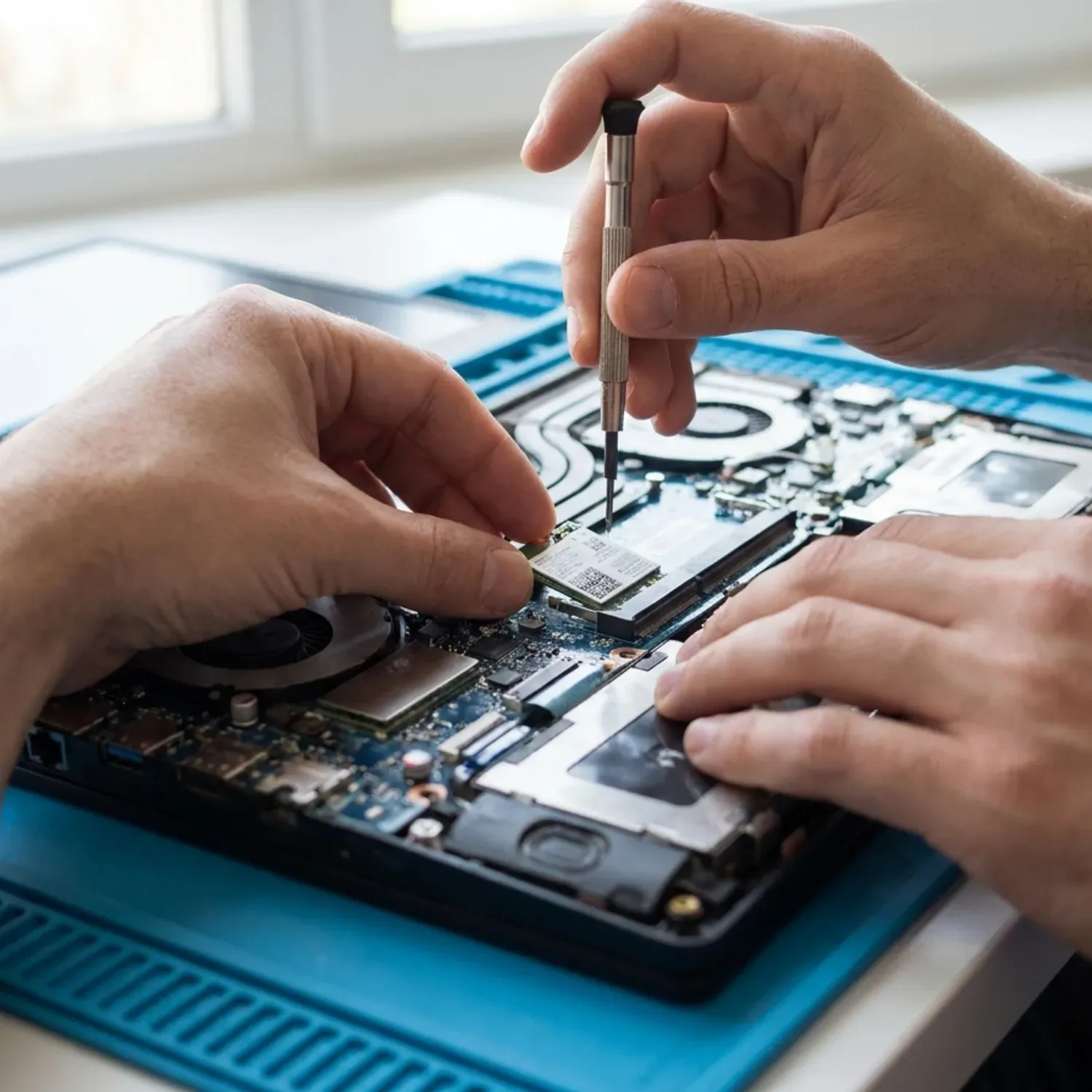
בנוסף, כשאנחנו בודקים אילו מפרטים במחשב נייד באמת חשובים לאורך זמן, אנחנו תמיד מעדיפים זיכרון RAM וכרטיסי רשת מודולריים (שניתנים לשליפה) על פני רכיבים מולחמים ללוח האם. במחשב מודולרי, אם כרטיס ה-Wi-Fi עושה בעיות עם לינוקס, מחליפים אותו בעשר דקות עבודה ובעלות של עשרות שקלים.
הדרך הבטוחה: תקני תאימות רשמיים ומחשבים עם לינוקס מהקופסה
הדרך הקלה והבטוחה ביותר להימנע מבעיות תאימות היא לרכוש מחשב נייד הנושא חותמת רשמית של Ubuntu Certified או RedHat Certified, או לקנות מיצרן שמוכר את המחשב עם לינוקס מותקן מראש. כשמחשב עובר הסמכה כזו, המשמעות היא שמהנדסי הקרנל והיצרן בדקו יחד כל רכיב, מהמצלמה ועד ניהול הסוללה.
בין הסדרות הבולטות שמציגות תאימות מצוינת ותמיכה רשמית בשנים 2025 ו-2026 תמצאו את סדרת Lenovo ThinkPad (כמו דגם T14s Gen 6), ואת קו המחשבים העסקי של Dell (כגון XPS 13 Developer Edition ודגמי Pro Max 14). בנוסף, יצרניות כמו Framework ו-System76 מתכננות מראש מחשבים שנועדו קודם כל עבור לינוקס, עם שקיפות מלאה של הרכיבים ויכולת שדרוג עצמאית.
צ'ק-ליסט טכני: מה חשוב לבדוק לפני שקונים מחשב נייד ללינוקס?
לפני שאתם מזמינים מחשב חדש או בוחרים מחשב נייד מומלץ לסטודנטים ולעובדים מרחוק שרוצים לעבוד בסביבת קוד פתוח, עברו על הרשימה הבאה מול המפרט הטכני המלא של הדגם:
המלצת המומחה של Bsite מגזין טכנולוגי
כשאנחנו בוחנים ניידים במערכת העיתון, הכלל שלנו פשוט: אל תקנו מחשב צרכני נוצץ ותקוו שלינוקס תסתדר איתו. סדרות עסקיות כמו ThinkPad של לנובו או Latitude ו-XPS של דל נבנות מראש עבור חברות שמריצות לינוקס בשרתים ובעמדות הפיתוח שלהן. גם אם תקנו דגם עסקי כזה עם חלונות ותתקינו עליו לינוקס בעצמכם, רמת התאימות של לוח האם, הקירור והמקלדת תהיה גבוהה בעשרות מונים מזו של נייד ביתי באותו מחיר.
שאלות נפוצות
אילו מותגי מחשבים ניידים נחשבים למומלצים ביותר עבור לינוקס?
המותגים המומלצים ביותר הם Lenovo (בעיקר סדרת ThinkPad כמו דגם T14s Gen 6) ו-Dell (במיוחד סדרת XPS Developer Edition ודגמי Pro Max 14), לצד חברות שמתמחות בלעדית בלינוקס ובחומרה פתוחה כמו System76 ו-Framework.
האם כרטיסי מסך של NVIDIA תואמים באופן מלא למערכות לינוקס?
כרטיסי NVIDIA נתמכים בלינוקס באמצעות מנהלי התקנים קנייניים שמספקת החברה, אך התאימות אינה מושלמת כמו זו של Intel או AMD. בניידים עם NVIDIA נפוצות יותר בעיות של צריכת סוללה גבוהה, קשיים בחזרה ממצב שינה והתאמה חלקית לסביבת התצוגה Wayland.
איך אוכל לדעת אם כרטיס ה-Wi-Fi של המחשב נתמך בלינוקס?
יש לחפש במפרט הטכני המלא של המחשב את שם יצרן השבב האלחוטי ולא רק את תקן המהירות. אם מצוין שם כרטיס של חברת Intel (כמו Intel Wi-Fi 6E AX211), התמיכה מובטחת בתוך ליבת המערכת; אם המפרט מציין Broadcom או מסתיר את שם היצרן, מומלץ להימנע או לוודא שהכרטיס ניתן להחלפה.
האם כל מחשב נייד שמריץ חלונות יכול להריץ גם לינוקס?
ברמה הבסיסית רוב המחשבים יפעילו את לינוקס, אך לא כולם יספקו חוויית עבודה תקינה. מחשבים שתוכננו בלעדית עבור חלונות עלולים לסבול מחוסר תמיכה במצבי שינה, היעדר שליטה על המאווררים שגורם להתחממות מסוכנת, ורכיבים משניים כמו מצלמה או בלוטות' שלא יזוהו.
אילו רכיבי חומרה נוטים לעשות הכי הרבה בעיות תאימות בלינוקס?
הרכיבים הבעייתיים ביותר הם כרטיסי רשת אלחוטיים של חברת Broadcom, כרטיסי מסך ייעודיים של NVIDIA במערכות היברידיות, קוראי טביעות אצבע במחשבים צרכניים, ובקרי ניהול צריכת חשמל ומאווררים שאינם עומדים בתקני ACPI פתוחים.
האם אפשר להתקין לינוקס על מחשבי מקבוק החדשים?
התקנת לינוקס על מחשבי מקבוק חדשים המבוססים על מעבדי סדרת M של אפל (ארכיטקטורת ARM) היא מורכבת ותלויה בפרויקטים קהילתיים ספציפיים כמו Asahi Linux. בעוד שהתמיכה מתקדמת כל הזמן, בחירה במחשב עם מעבד Intel או AMD עדיין מספקת תאימות יציבה ופשוטה הרבה יותר לכלל ההפצות.
האם מסכי מגע וקוראי טביעות אצבע יעבדו בצורה חלקה בלינוקס?
מסכי מגע מודרניים נתמכים לרוב היטב מהקופסה בסביבות שולחן עבודה עדכניות כמו GNOME. לגבי קוראי טביעות אצבע, בעבר רובם לא עבדו, אך החל משנת 2026 הפצות חדשות כמו Ubuntu 26.04 כוללות תמיכה בתקן האימות הביומטרי SPDM שמאפשר עבודה חלקה בדגמים שעברו הסמכה רשמית.
מה כדאי לזכור
בחירת מפרט למחשב נייד מבוסס לינוקס לא דורשת ניחושים, אלא בדיקה ממוקדת של הרכיבים הנכונים לפני הקנייה. ברגע שאתם מוודאים כרטיס רשת של אינטל, מעדיפים גרפיקה של AMD או אינטל, ובודקים תמיכה בעדכוני קושחה דרך LVFS, אתם מנטרלים מראש את רוב התקלות המוכרות.
אם אתם רוצים שקט נפשי מלא מהרגע הראשון, בחרו בסדרה עסקית מוכחת או בדגם שמגיע עם הסמכת Ubuntu Certified, ואל תשכחו להגדיר ניהול צריכת חשמל ולעקוב אחר הטמפרטורות מיד לאחר ההתקנה. אם אתם עדיין מתלבטים לגבי שאר הרכיבים במחשב, תוכלו להיעזר גם במדריך הכללי שלנו על איך לבחור מחשב נייד שיתאים בדיוק לצרכים שלכם.