מידג'ורני מדריך למתחילים: איך ליצור תמונות עוצרות נשימה בכמה קליקים
נכתב בתאריך 13 באוקטובר 2026
מה חשוב לדעת
כדי להתחיל לעבוד עם מידג'ורני בצורה נכונה ומהירה, הנה התקציר של מה שאתם באמת צריכים לדעת:
/imagine ואחריה תיאור הטקסט (הפרומפט) שלכם באנגלית.דמיינו שאתם מקלידים משפט אחד קצר למחשב, ותוך פחות מדקה מקבלים יצירת אומנות מרהיבה שנראית כאילו צוירה על ידי צייר אומן או צולמה במצלמה מקצועית. זה לא מדע בדיוני, זה מה שקורה היום בשטח. מהניסיון שלנו, הרגע הזה שבו תמונה נוצרת יש מאין מול העיניים, הוא רגע שמשנה את כל מה שחשבתם על יצירה.
אבל עבור הרבה אנשים, ההתחלה נראית קצת מסובכת. שומעים מושגים כמו "דיסקורד", "פרומפטים" או "שרתים", ואפשר ללכת לאיבוד בקלות. בדיוק בשביל זה אנחנו ב-bsite החלטנו לעשות סדר. הכנו עבורכם את המדריך הכי פשוט, ישיר ומעשי שיש לשנת 2026.
בלי מילים גבוהות ובלי תיאוריות טכנולוגיות מסובכות. אנחנו הולכים ללכת יחד, צעד אחר צעד, מהרגע שבו אין לכם מושג איך מתחילים, ועד לרגע שבו תשמרו את התמונה המדהימה הראשונה שיצרתם בעצמכם. מוכנים? בואו נתחיל.
לפני שנצלול פנימה אל הכפתורים והפקודות, חשוב להבין שמידג'ורני היא מערכת שמקבלת הוראות טקסט (פרומפטים) ומתרגמת אותן לפיקסלים. אתם למעשה הופכים ל"במאים" של התמונה. מידג'ורני: המדריך המעודכן ליצירת אומנות דיגיטלית בגרסה החדשה (2026) הוא כלי נהדר להעמקה, אבל כאן אנחנו נתמקד רק בבסיס ההכרחי כדי לצאת לדרך בהצלחה.
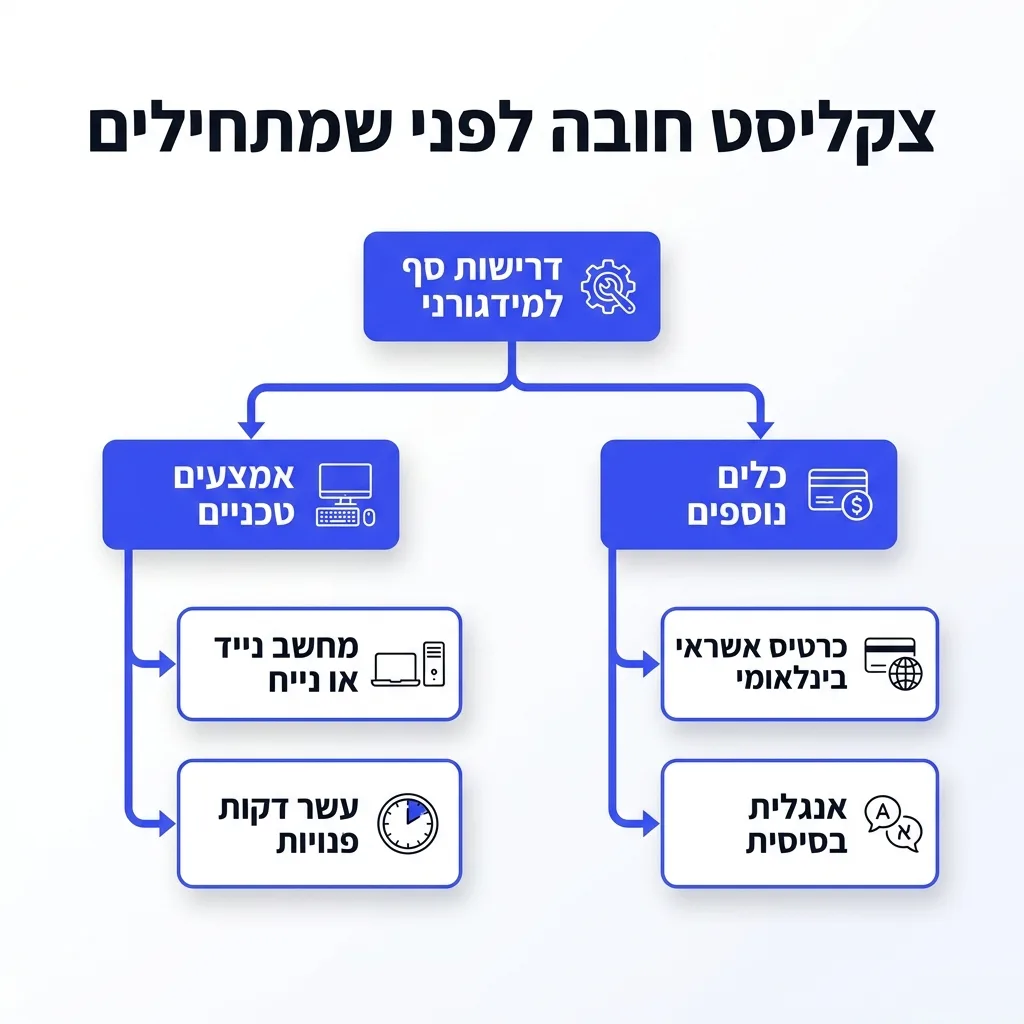
צ'קליסט לפני שמתחילים:
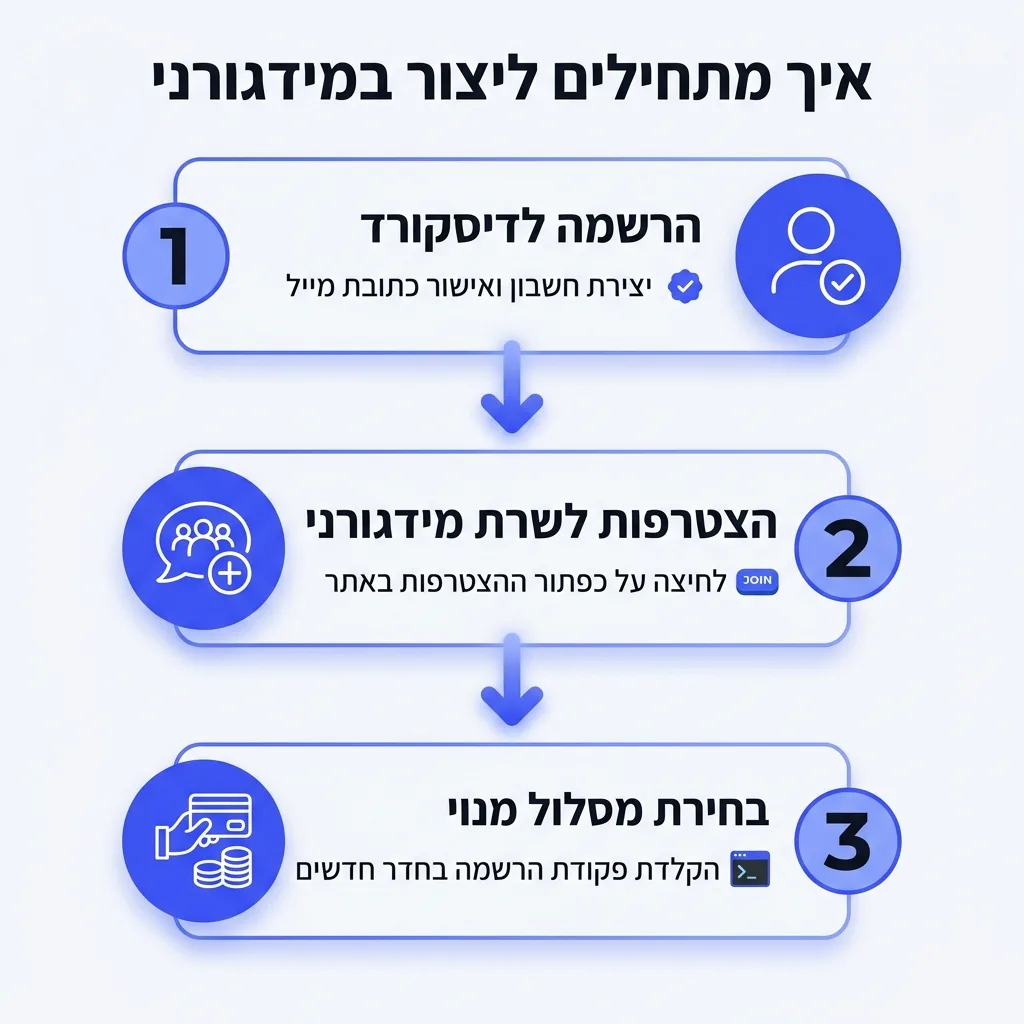
שלב 1: פותחים חשבון בדיסקורד (Discord)
כדי לדבר עם מידג'ורני, אנחנו צריכים להשתמש בתוכנת תיווך. התוכנה הזו נקראת דיסקורד. במקור היא נבנתה עבור גיימרים כדי להתכתב ולדבר, אבל מידג'ורני החליטו "להתלבש" עליה במקום לבנות אפליקציה מאפס.
כנסו לאתר של דיסקורד או הורידו את האפליקציה, ולחצו על הרשמה (Register). תצטרכו להזין מייל, לבחור שם משתמש וסיסמה. חשוב מאוד: אשרו את המייל שלכם דרך ההודעה שתקבלו. בלי זה, לא תוכלו להתקדם.
אחרי שאתם רשומים ונמצאים בתוך דיסקורד, עליכם להיכנס לאתר הרשמי של מידג'ורני וללחוץ על "Join the Beta". הפעולה הזו תוסיף את השרת של מידג'ורני ישר לתוך הדיסקורד שלכם. תראו סמל של ספינה לבנה בצד השמאלי של המסך.

שלב 2: בוחרים מסלול מנוי בתשלום
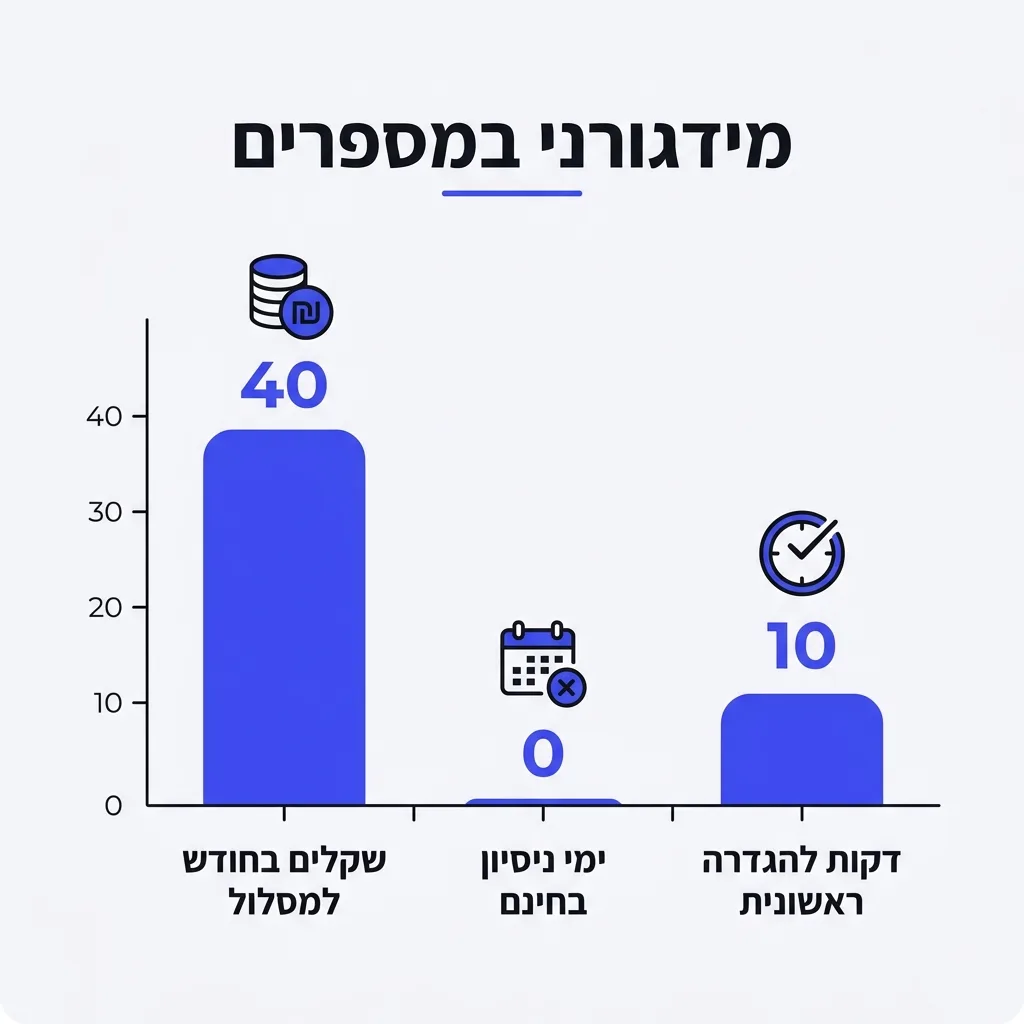
מהניסיון שלנו, המון משתמשים חדשים מנסים לחפש את מסלול החינם האגדי. אז בואו נשים את זה על השולחן: נכון ל-2026, אין במידג'ורני תקופת ניסיון בחינם. העומס על השרתים של החברה כל כך גדול, שהם חסמו את האפשרות הזו לחלוטין.
כדי להתחיל ליצור, כנסו לאחד מחדרי הצ'אט שנקראים "newbies" (חדשים), והקלידו את הפקודה /subscribe. תקבלו קישור אישי שיקח אתכם לעמוד התשלום. המסלול הבסיסי (Basic) יעלה לכם סביב ה-40 ₪ בחודש (תלוי בשער הדולר). זה מסלול מעולה למתחילים שרוצים ללמוד את המערכת.
המסלול הזה נותן לכם מספיק שעות עבודה מהירות כדי לייצר מאות תמונות בחודש. אם אתם זקוקים לתמונות כחלק מאסטרטגיית שיווק דיגיטלי לעסקים בולטים: טקטיקות שעובדות מצוין בשנת 2026, ייתכן שבהמשך תרצו לשדרג למסלול הסטנדרטי כדי לא להיות מוגבלים בכמות.
שלב 3: הפרומפט הראשון שלכם
עכשיו הגענו לחלק המהנה ביותר. חזרתם לדיסקורד (לחדר ה-newbies), ואתם מוכנים ליצור. בתיבת הטקסט למטה, הקלידו את הסימן סלאש /. יקפוץ לכם תפריט עם פקודות.
בחרו בפקודה /imagine. ברגע שתלחצו עליה, תופיע לכם מילה קטנה: "prompt". בתוך התיבה הזו, אתם צריכים לכתוב באנגלית את מה שאתם רוצים לראות. למשל: "A cute dog wearing a spacesuit on Mars, cinematic lighting".
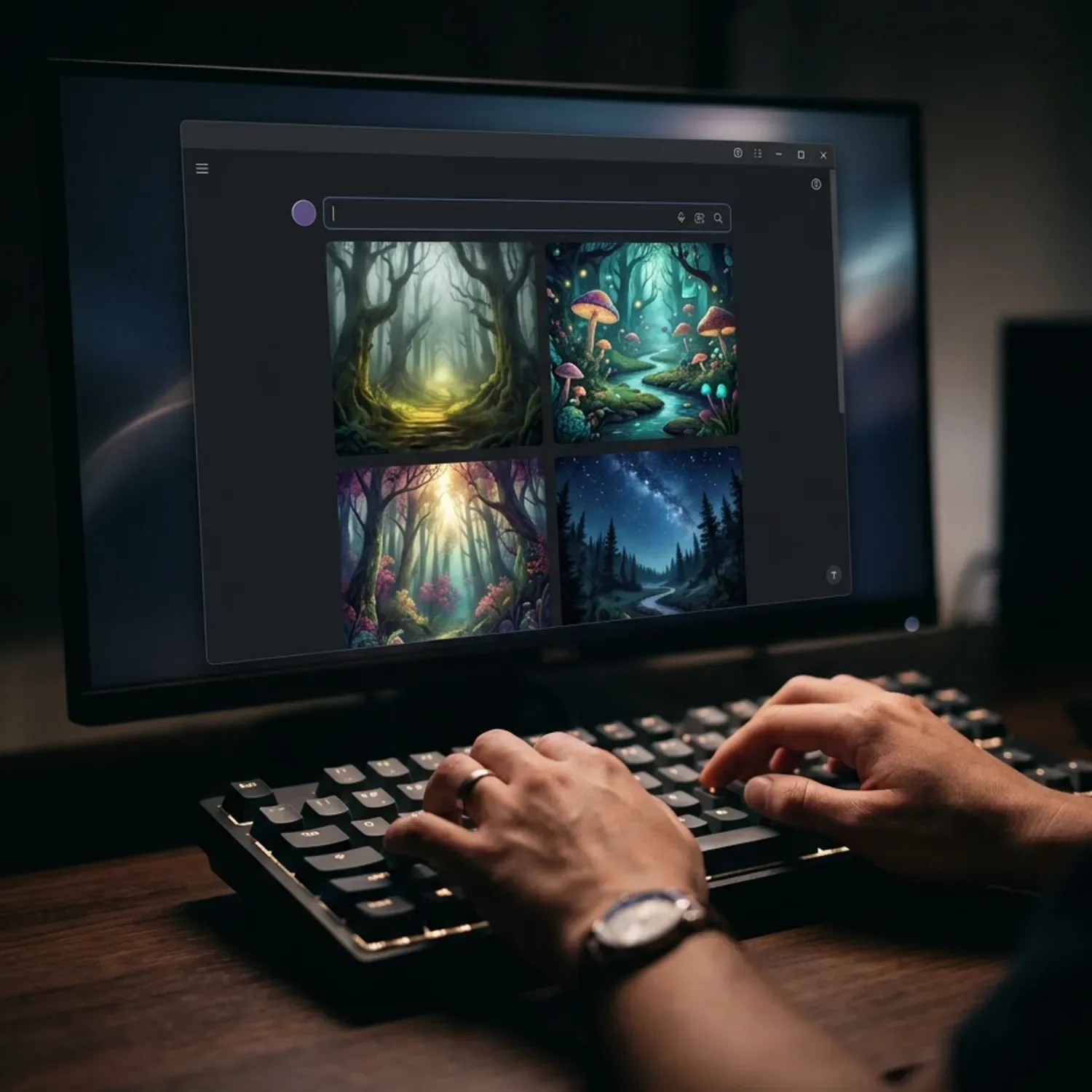
לחצו על אנטר (Enter) והמתינו. המערכת תתחיל לצייר את התמונה שלכם בארבעה שלבים. בתוך פחות מדקה, תקבלו רשת של 4 אפשרויות שונות לאותו תיאור. זה נראה כמו קסם בכל פעם מחדש. אגב, אם אתם יוצרי תוכן שמחפשים כלים דומים, כדאי להכיר גם כלי AI מומלצים שכל יוצר תוכן חייב להכיר כדי לחסוך שעות עבודה.
שלב 4: מפענחים את התוצאה – מה עושים הכפתורים?
קיבלתם 4 תמונות, ומתחתיהן שורה של כפתורים עם האותיות U ו-V, ולידן המספרים 1 עד 4. מה שאנחנו רואים שוב ושוב אצל לקוחות, זה בלבול מוחלט בשלב הזה. אז בואו נעשה את זה פשוט.
| הכפתור | מה המשמעות? | מתי משתמשים? |
|---|---|---|
| U (Upscale) | הגדלה ובידוד התמונה. | כשאהבתם תמונה ספציפית ואתם רוצים אותה בגדול ומוכנה לשמירה. |
| V (Variation) | יצירת גיוונים (וריאציות). | כשהתמונה קרובה למה שרציתם, אבל אתם רוצים לראות עוד 4 כיוונים דומים לה. |
| (חידוש) | רינדור מחדש לגמרי. | כשאף אחת מ-4 התמונות לא טובה, ואתם רוצים שהמערכת תנסה שוב מאותו פרומפט. |
המספרים 1 עד 4 מייצגים את התמונות ברשת: 1 זה למעלה משמאל, 2 למעלה מימין, 3 למטה משמאל, ו-4 למטה מימין. אם אהבתם את התמונה השמאלית התחתונה ורוצים אותה בגדול, תלחצו על U3.
שלב 5: פרמטרים שחובה להכיר
בברירת המחדל, מידג'ורני מייצר תמונות מרובעות. אבל מה אם אתם רוצים תמונה מלבנית לרוחב (למצגת) או לאורך (לסטורי)? כאן נכנסים הפרמטרים. מוסיפים אותם ממש בסוף משפט הפרומפט שלכם.
הפרמטר הכי חשוב למתחילים הוא יחס המידות, או באנגלית Aspect Ratio. כדי לשנות אותו, מקלידים בסוף הפרומפט רווח, ואז פעמיים מקף, את האותיות ar, רווח, ואת היחס. למשל: --ar 16:9 לתמונה רחבה, או --ar 9:16 לתמונה לאורך.
שלב 6: איך שומרים את התמונה במחשב?
הרבה אנשים עושים טעות, עושים צילום מסך או שומרים את התמונה המוקטנת ישירות מהצ'אט, ואז מתאכזבים מהאיכות. אל תעשו את זה.
אחרי שלחצתם על אחד מכפתורי ה-U והתמונה המוגדלת הופיעה, לחצו עליה פעם אחת. היא תיפתח על המסך. למטה תופיע לכם אופציה בשם "Open in Browser" (פתיחה בדפדפן). לחצו עליה. התמונה תיפתח בלשונית חדשה באיכות המקסימלית שלה, ושם תוכלו לעשות קליק ימני ו"שמור תמונה בשם".
שלב 7: השרת הפרטי שלכם (הסוד לשקט תעשייתי)
העבודה בחדרי ה-newbies יכולה להיות מאוד מתסכלת. מאות אנשים יוצרים תמונות באותו זמן, והתמונה שלכם עולה למעלה ונעלמת בשטף ההודעות. בשטח, זה נראה כמו בלאגן שקשה לעבוד בו.
הפתרון פשוט: שלבו את הבוט בשרת פרטי משלכם. בדיסקורד, לחצו על סמל ה"+" בצד שמאל כדי ליצור שרת חדש (זה חינם לגמרי). קראו לו איך שתרצו. לאחר מכן, חזרו לשרת של מידג'ורני, חפשו את ה-Midjourney Bot ברשימת המשתמשים בצד ימין, לחצו עליו, ובחרו ב-"Add to App" או "הוסף לשרת".
בחרו את השרת הפרטי שיצרתם ואשרו. מעכשיו, אתם יכולים לעבוד בשרת הפרטי שלכם מול הבוט. אף אחד אחר לא יפריע לכם, ותוכלו למצוא את היצירות שלכם בקלות. חשוב לציין: התמונות עדיין פומביות באתר של מידג'ורני, אבל הבוט יעבוד רק מולכם בצ'אט הדיסקורד.
זכויות יוצרים וכללי הקהילה – מה חובה לדעת ב-2026?
כאן אנחנו חייבים לדבר על הדברים הפחות זוהרים אבל הקריטיים מחינת חוק. לפי תנאי השימוש של מידג'ורני, אם אתם מנויים משלמים, אתם הבעלים של התמונות שיצרתם ומותר לכם לעשות בהן שימוש מסחרי. עם זאת, יש כאן מלכוד חוקי.
אזהרה משפטית חשובה למשתמשים:
מבחינת החוק בארץ ובעולם (בעיקר בארה"ב), תמונות שנוצרו במלואן על ידי בינה מלאכותית אינן זוכות להגנת זכויות יוצרים, כיוון שאין בהן "יצירה אנושית" ישירה. כלומר, אין לכם באמת דרך חוקית למנוע מאדם אחר להעתיק את התמונה שיצרתם ולהשתמש בה בעצמו.
בנוסף, אם תיצרו תמונות של דמויות שמוגנות בזכויות יוצרים של תאגידים (כמו מיקי מאוס או גיבורי מארוול), אתם חושפים את עצמכם לתביעות מצד אותם תאגידים. מידג'ורני לא תספק לכם שום הגנה משפטית במקרה כזה. האחריות היא אך ורק שלכם.
לגבי כללי קהילה: למערכת יש כללים מאוד נוקשים. אסור לייצר תוכן פוגעני, אלים מאוד, גזעני או תוכן למבוגרים. המערכת מצנזרת מילים מסוימות אוטומטית. אם תנסו לעקוף את החסימות האלו, החשבון שלכם יושעה או ייחסם לצמיתות בלי החזר כספי. תעבדו לפי הכללים, והכל יהיה בסדר.
הטיפ של Bsite מגזין טכנולוגי
"אחת הטעויות הכי נפוצות שאנחנו רואים אצל מתחילים היא לכתוב פרומפטים באורך של מגילה, עם עשרות פעלים ותיאורים מיותרים. המערכת לא צריכה סיפור. היא צריכה מילות מפתח מדויקות. מהניסיון שלנו, משפט קצר וקולע כמו 'אריה מזהב עומד על הר פסגה, תאורת שקיעה, ריאליסטי' יביא לכם תוצאה טובה ומדויקת בהרבה מאשר לנסות לתאר את הרגשות של האריה ולמה הוא טיפס לשם. פשטות היא הסוד ליצירת אומנות מעולה במידג'ורני."
שאלות נפוצות
מה זה מידג'רני ואיך זה עובד?
מידג'ורני הוא מודל בינה מלאכותית (AI) מתקדם שתפקידו להמיר טקסט לתמונות. אתם מתארים לו במילים את מה שתרצו לראות (באנגלית), והמערכת מייצרת ארבע אופציות ויזואליות ייחודיות בהתבסס על ההוראה שלכם בתוך פחות מדקה.
איך מתחילים להשתמש במידג'רני?
מתחילים מפתיחת חשבון חינמי בתוכנת הצ'אט דיסקורד (Discord). לאחר מכן, נכנסים לאתר הרשמי של מידג'ורני ומחברים את הבוט לחשבון הדיסקורד שלכם. משם תצטרכו לרכוש מנוי כדי להתחיל להקליד פקודות בחדרי הצ'אט.
האם השימוש במידג'ורני הוא בחינם?
לא. נכון לעכשיו, מידג'ורני אינה מציעה גרסה חינמית או אפילו תקופת ניסיון בחינם למשתמשים חדשים. כדי להתחיל ליצור תמונות, תהיו חייבים לרכוש את אחת מתוכניות המנוי החודשיות שלהם.
איך כותבים פרומפטים (הנחיות טקסט) טובים?
פרומפט טוב צריך להיות ממוקד, ברור ומבוסס על מילות מפתח קריטיות (נושא, סביבה, תאורה, סגנון אומנותי). עדיף להימנע ממשפטים מסורבלים עם מילות חיבור מיותרות, ולהתמקד בתיאור ויזואלי מדויק באנגלית של מה שאתם רוצים שיופיע בפריים.
למה צריך להשתמש בדיסקורד?
דיסקורד היא פלטפורמת התקשורת שעליה החליטה חברת מידג'ורני לארח את השירות שלה, במקום לבנות אפליקציה עצמאית משלה. הדיסקורד מאפשר תקשורת פשוטה של הודעות טקסט (פקודות) אל מול ה"בוט" שמחזיר לכם את התמונות בתגובה.
מה ההבדל בין הגרסאות השונות של מידג'ורני?
מידג'ורני משחררת מדי כמה חודשים גרסה חדשה למודל שלה (למשל v5, v6 וכן הלאה). ההבדל המרכזי הוא ביכולת ההבנה של הפרומפטים, בריאליזם של התמונות, בטיפול בטקסטים בתוך התמונה, וביכולת לדייק בפרטים הקטנים כמו ידיים ופנים. תמיד מומלץ לעבוד עם הגרסה העדכנית ביותר.
האם מותר להשתמש בתמונות שיצרתי לשימוש מסחרי?
כן, על פי תנאי השימוש, לקוחות המשלמים על מנוי יכולים לעשות שימוש מסחרי בתמונות שהם יוצרים. עם זאת, חשוב לזכור שאין לתמונות אלו הגנת זכויות יוצרים בחוק, ואתם עלולים להיתבע אם יצרתם תמונה המפרה זכויות קיימות של מותגים או דמויות מוכרות.
בשורה אחת
הצעדים הראשונים במידג'ורני דורשים קצת סבלנות בשלב ההרשמה והבנת הממשק. אבל ברגע שעוברים את המשוכה של הדיסקורד ומתחילים להבין איך המערכת "חושבת", נפתח עולם שלם של יצירתיות בלתי נגמרת. אל תפחדו לנסות, לטעות ולמחוק — זה חלק מהתהליך. תתחילו מהפרומפטים הפשוטים ביותר, תבחנו את התוצאות, ולאט לאט תוסיפו פרמטרים וסגנונות למאגר הידע שלכם. בהצלחה ביצירת התמונה הראשונה שלכם!