מחשב נייד מומלץ לילדים בבית הספר: הדגמים העמידים והמשתלמים ביותר
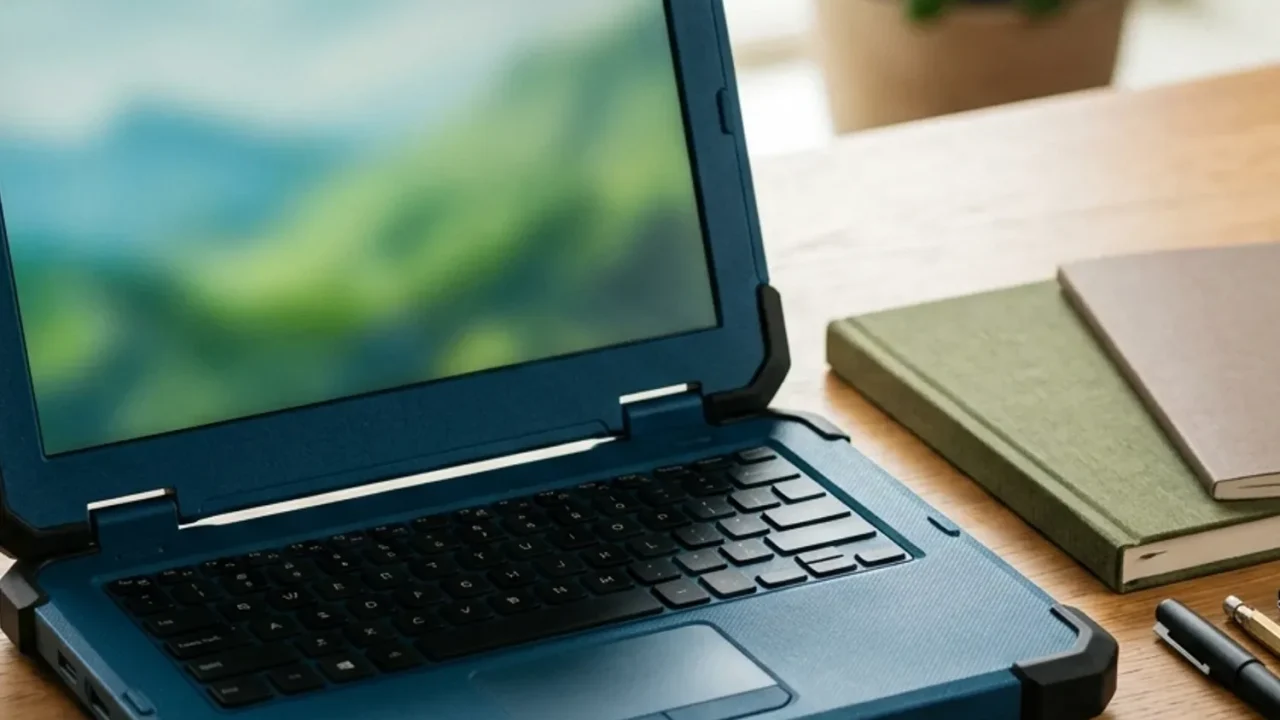
נכתב בתאריך 22 בספטמבר 2026
התשובה הקצרה
אין לכם זמן לקרוא הכול? הנה התקציר שאתם צריכים כדי לקבל החלטה חכמה ומהירה:
- ✓ משקל ומסך: חפשו מסך בגודל 13-14 אינץ' ומשקל נמוך מקילו וחצי. הילד צריך לסחוב את זה.
- ✓ זיכרון ומהירות: אל תתפשרו על פחות מ-8GB RAM (זיכרון עבודה) וכונן מהיר מסוג SSD.
- ✓ סוללה: ודאו שהסוללה מחזיקה לפחות 8 שעות ליום לימודים שלם.
- ✓ מחיר מול איכות: אל תקנו את המחשב הכי זול (מתחת ל-1,000 ₪) כי הוא יהיה איטי להחריד. השקיעו במחשב אמין בטווח של 2,000-3,000 ₪.
קונים לילד מחשב נייד חדש לבית הספר ושואלים את עצמכם מאיפה מתחילים? אתם ממש לא לבד. השוק מוצף באלפי דגמים, והחיפוש יכול להיות מבלבל מאוד.
מצד אחד, אנחנו רוצים מחשב שיעבוד חלק ולא ייתקע בזמן שיעורי הבית או הזום. מצד שני, זה עדיין ילד. אנחנו צריכים מכשיר שישרוד מכות קלות, טלטולים בתוך תיק הגב וקצת חוסר זהירות טבעי.
במדריך הזה, שנכתב בגובה העיניים במיוחד להורים, נעשה לכם סדר. נסביר בדיוק על מה חשוב להסתכל, מאילו טעויות כדאי להימנע, ואיך בוחרים מחשב שנותן את התמורה הטובה ביותר לכסף שלכם בשנת 2026.
למה חשוב לשים לב כשבוחרים מחשב נייד לתלמיד?
ילדים משתמשים במחשבים אחרת ממבוגרים. הם פחות עדינים, הם זורקים את התיק על הרצפה, ולפעמים שוכחים את המטען בכיתה.
לכן, מעבר לנתונים הטכניים, יש כמה דברים פיזיים שחשוב מאוד לבדוק לפני שקונים מחשב לילד.
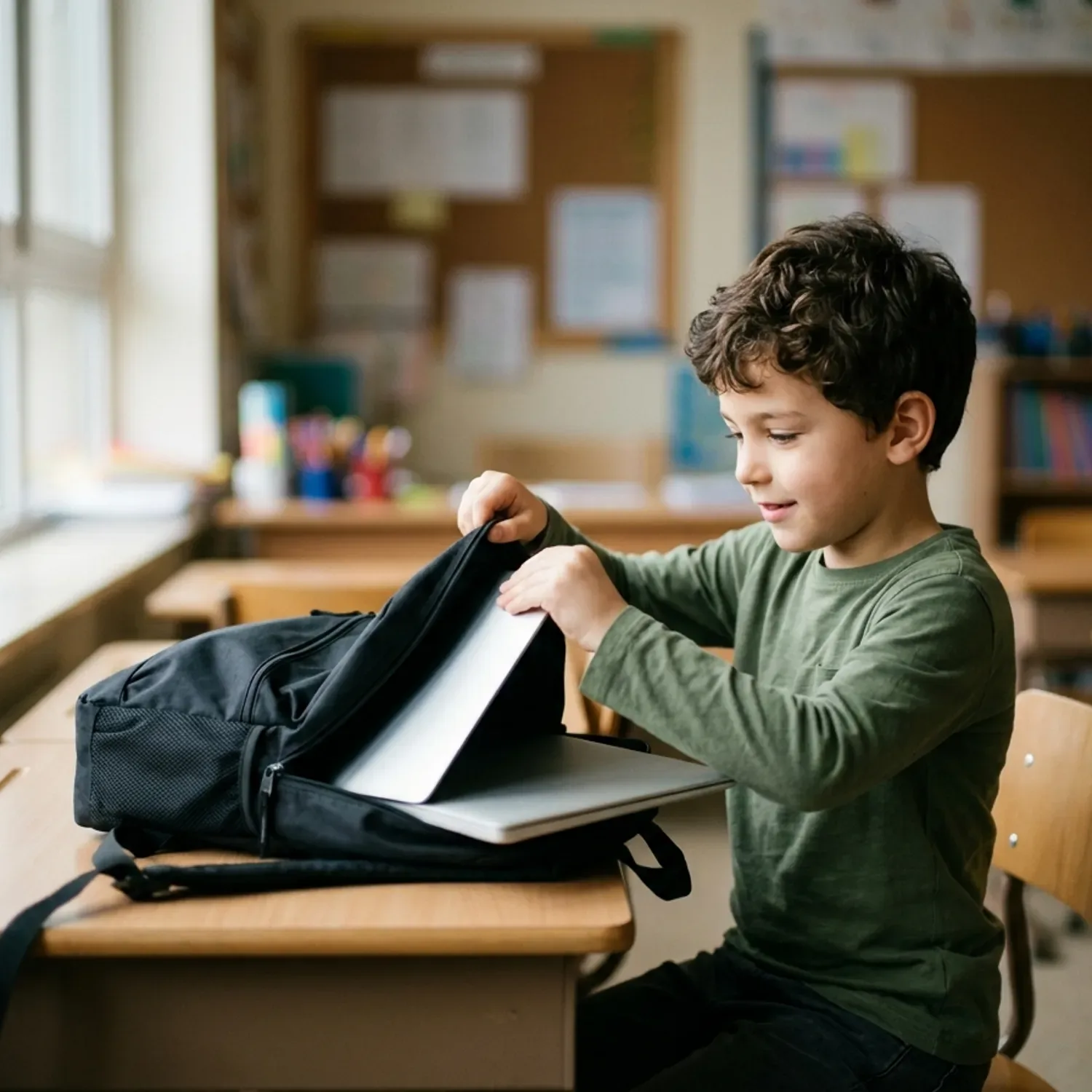
גודל מסך ומשקל (תחשבו על הגב של הילד)
אם הילד לוקח את המחשב לבית הספר, המשקל הוא הנתון הכי חשוב. תיק בית ספר מלא בספרים הוא ממילא כבד מאוד.
ההמלצה היא לבחור במסך בגודל 13 עד 14 אינץ'. זה גודל שמספק נוחות קריאה מעולה, אבל משאיר את המחשב קומפקטי. חפשו מחשב ששוקל פחות מקילו וחצי.
עמידות ואיכות בנייה (כי נפילות קורות)
מחשב מפלסטיק זול ודק עלול להישבר בנפילה הראשונה. חפשו דגמים עם קצוות מחוזקים או מעטפת אלומיניום קלה.
ישנם מחשבים שעומדים בתקן צבאי שנקרא MIL-STD-810G/H. זה אולי נשמע מוגזם, אבל זה פשוט אומר שהמחשב נבדק ועמיד יותר בפני זעזועים, מכות, ולפעמים גם קצת מים שנשפכים על המקלדת.
חיי סוללה ליום שלם
בתי ספר רבים לא מאפשרים חיבור מטענים בכיתה מטעמי בטיחות. לכן, הילד צריך מחשב שיחזיק מעמד כל היום.
ודאו שהיצרן מבטיח לפחות 8 שעות עבודה על הסוללה. קחו בחשבון שעם הזמן הסוללה נחלשת, אז תמיד עדיף להתחיל עם נתון גבוה.
מה המפרט הטכני שבאמת צריך?
אתם לא צריכים להיות אנשי מחשבים כדי להבין את המפרט. הנה תרגום פשוט לעברית של מה שבאמת חשוב לבדוק בתווית שבחנות.
מעבד (המוח של המחשב)
לילדים ביסודי שעושים בעיקר זום, גלישה באינטרנט וכתיבת עבודות בוורד, מעבדים בסיסיים כמו Intel Core i3 או AMD Ryzen 3 יעשו עבודה מצוינת.
לתלמידי חטיבה ותיכון שאולי צריכים להריץ תוכנות כבדות יותר, כדאי לשדרג למעבדי Intel Core i5 או AMD Ryzen 5.
זיכרון עבודה (RAM)
זה מה שמאפשר למחשב לעשות כמה דברים במקביל בלי להיתקע. אל תקנו מחשב עם פחות מ-8GB RAM. זה המינימום היום.
אם התקציב מאפשר, ויש לכם ילד בתיכון, 16GB RAM יעניקו שקט נפשי לשנים רבות. אגב, אם הילד לומד מגמת מחשבים, אולי יעניין אתכם לקרוא גם על מפרט למחשב נייד לתכנות: זיכרון RAM לעומת מעבד חזק ב-2026.
אחסון (המקום שבו שומרים קבצים)
חובה, פשוט חובה לוודא שהמחשב מגיע עם כונן מהיר מסוג SSD. אל תקנו כונן HDD ישן (הם כבר כמעט נעלמו, אבל עדיין צצים במבצעים חשודים).
נפח של 256GB יספיק לרוב הילדים. אם הילד אוהב לשמור הרבה סרטונים או משחקים קלים, שווה לחפש 512GB.
השוואת דגמים מומלצים ומשתלמים (2026)
אספנו כמה סדרות של מחשבים שמוכיחות את עצמן שנה אחר שנה כמשתלמות ואמינות עבור תלמידים. המחירים יכולים להשתנות לפי המפרט הספציפי שתרכיבו.
| סדרת מחשבים | גודל ומשקל אופייני | רמת עמידות כללית | טווח מחיר משוער |
|---|---|---|---|
| Dell Vostro (למשל 3520) | 15.6 אינץ' / כ-1.6 ק"ג | ✓ טובה ואמינה | 2,000 – 3,500 ₪ |
| Lenovo IdeaPad Slim 5 | 14 אינץ' / כ-1.4 ק"ג | ✓ טובה (מבנה דק) | 2,500 – 3,800 ₪ |
| ASUS VivoBook | 14-15 אינץ' / משתנה | סבירה (פלסטיק/אלומיניום) | 2,200 – 3,500 ₪ |
| מותגי מדבקה זולים במיוחד | משתנה | גרועה (נוטה להישבר) | מתחת ל-1,200 ₪ |

בטיחות הילדים: בחשמל וברשת
כשקונים מחשב לילד, יש שני סוגים של בטיחות שצריך לחשוב עליהם. הראשונה היא בטיחות פיזית: ודאו שהמטען וספק הכוח מאושרים. בישראל קיים ת"י 62115 לצעצועים חשמליים, אך ככלל, חשוב פשוט לקנות ציוד מקורי שעבר את אישור מכון התקנים הישראלי ולא מטענים חלופיים וזולים שעולים באש.
הסוג השני הוא בטיחות ברשת. אל תשאירו ילדים צעירים לגלוש ללא פיקוח. מערכת ההפעלה Windows מגיעה עם תוכנת Family Safety שניתן להפעיל בחינם.
אפשר גם להשתמש בתוכנות צד שלישי מעולות כמו Qustodio או Norton Family, שעוזרות לסנן תכנים לא הולמים ולהגביל את זמן המסך. אל תשכחו גם ללמד את הילד לסגור את תריס המצלמה הפיזי (אם קיים) כשהיא לא בשימוש.
צ'קליסט קנייה: מה חשוב לבדוק בחנות?
לפני שאתם מעבירים את כרטיס האשראי, עברו על הרשימה הזו:
- ✓ משקל המחשב: האם הוא שוקל פחות מ-1.5 ק"ג?
- ✓ זיכרון פנימי: האם יש לו לפחות 8GB RAM?
- ✓ סוג כונן: האם זהו כונן SSD? (חובה)
- ✓ מצלמה מובנית: האם יש מצלמה טובה ומיקרופון עבור שיעורי זום?
- ✓ אחריות: כמה שנות אחריות מקבלים ומי נותן השירות בישראל?
רוצים להעמיק עוד? קראו את המדריך המלא שלנו – איך לבחור מחשב נייד ב-2026: צ'קליסט קנייה חכם בלי לשלם על מותג.
מערכת ההפעלה: Windows או כרומבוק?
רובנו רגילים למערכת ההפעלה של מיקרוסופט (Windows 11). היא מתאימה לכל התוכנות של משרד החינוך, מאפשרת התקנת אופיס רגיל ונותנת גמישות מלאה. זו הבחירה הבטוחה ביותר.
עם זאת, ישנם מחשבים זולים שנקראים Chromebook, והם מריצים מערכת הפעלה של גוגל. הם מעולים, זולים ועמידים, אבל הם מתאימים אך ורק למי שעובד על הדפדפן (כלומר הכל נשמר בענן). אם בית הספר דורש תוכנות מיוחדות, כרומבוק עלול לא להתאים.
הטיפ של Bsite מגזין טכנולוגי
כמומחים שמסקרים את תחום המחשבים שנים רבות, אנחנו רואים הורים רבים שמתפתים לקנות מחשב ב-900 שקלים מתוך מחשבה ש'לילד צעיר זה בטח יספיק'. זו טעות שעולה ביוקר. מחשבים זולים מדי בנויים מחומרים חלשים, מגיעים עם מעבד חלש שנחנק מכל כרטיסיה פתוחה בדפדפן, ונשברים מהר. ההמלצה שלנו: השקיעו במחשב עם מפרט בסיסי טוב שעולה סביב 2,500 ₪, והוא ישרת את הילד נאמנה גם בעוד שלוש וארבע שנים. זה פשוט חוסך כסף לטווח הארוך.
שאלות נפוצות
מה עדיף לילדים, מחשב נייד או נייח?
לרוב התלמידים היום עדיף מחשב נייד. הניידות מאפשרת להם לקחת את המחשב לבית הספר, להכין עבודות עם חברים, או פשוט לשבת בסלון במקום להיות סגורים בחדר. מחשב נייח מציע יותר כוח באותו מחיר, אך חוסר הניידות שלו הופך אותו לפחות שימושי עבור תלמידים בעידן של היום.
איזה גודל מסך מומלץ למחשב נייד של תלמיד?
הגודל המומלץ ביותר הוא 13.3 עד 14 אינץ'. זהו האיזון המושלם: מספיק גדול כדי לקרוא ולכתוב בנוחות בלי לאמץ את העיניים, אבל מספיק קטן וקל כדי להיכנס לתיק בית ספר רגיל בלי להכביד על הגב של הילד.
כמה זיכרון RAM צריך מחשב נייד ללימודים?
המינימום המוחלט כיום הוא 8GB RAM. כמות כזו תאפשר לילד לגלוש באינטרנט, לפתוח מסמך וורד ולהיות בשיחת זום בו זמנית בלי שהמחשב ייתקע. לתלמידי תיכון או לילדים שגם משחקים במשחקים קלים, מומלץ לשקול 16GB RAM.
האם כדאי לקנות מחשב נייד זול או להשקיע במחשב יקר יותר?
אין צורך לקנות את המחשב היקר ביותר (מעל 4,000 ₪) כי הילד כנראה לא זקוק לכל כך הרבה כוח. מצד שני, חשוב מאוד לא לקנות את המחשבים הזולים ביותר (מתחת ל-1,000 ₪) כי הם איטיים ונוטים להתקלקל. הטווח המומלץ והמשתלם ביותר הוא באזור ה-2,000 עד 3,000 ₪.
איזה מעבד צריך למחשב נייד שישמש בעיקר ללימודים?
לשימוש יומיומי כמו הכנת שיעורי בית וגלישה, מעבדי Intel Core i3 או AMD Ryzen 3 יעשו עבודה מצוינת וחסכונית. אם הילד בתיכון וצריך תוכנות גרפיקה פשוטות או עריכת וידאו קלה, כדאי לשדרג למעבדי Intel Core i5 או AMD Ryzen 5.
האם כדאי לקנות לילד מחשב נייד עם מסך מגע?
מסך מגע הוא תוספת נחמדה, במיוחד לילדים קטנים שרגילים לטאבלטים, אבל הוא ממש לא חובה. חשוב לזכור שמסך מגע בדרך כלל מייקר את המחשב, גוזל יותר סוללה ומוסיף מעט למשקל הכולל של המכשיר.
האם יש צורך בכרטיס מסך חזק למחשב נייד של ילד?
עבור לימודים נטו – ממש לא. כרטיס המסך המובנה שמגיע בתוך המעבד הרגיל מספיק לחלוטין לכל המשימות הלימודיות ואפילו לצפייה בסרטים. כרטיס מסך ייעודי וחזק נדרש רק אם הילד רוצה לשחק במשחקי מחשב כבדים, ואז מדובר במחשבים יקרים וכבדים משמעותית.
לסיכום
רכישת מחשב נייד לילד לא חייבת להיות הוצאה מסבכת ומלחיצה. אם שומרים על הכללים הפשוטים: משקל נמוך, סוללה חזקה, כונן SSD וזיכרון בסיסי של 8GB, אתם תבטיחו שהילד יקבל כלי עבודה שימושי ואמין. זכרו שמחשב הוא השקעה בחינוך של הילד, ולכן מציאת נקודת האיזון בין עמידות למחיר משתלם היא המפתח לקנייה נבונה שתישאר אתכם לאורך שנות הלימודים.